Como configurar várias durações para um tipo de evento
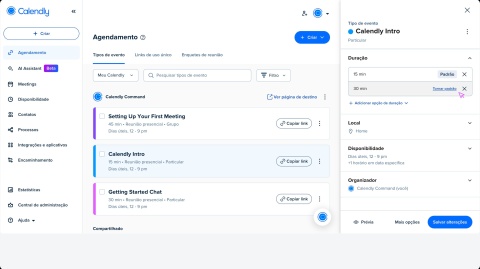

Deixe os convidados escolherem quanto tempo querem se reunir adicionando várias durações a um único tipo de evento no Calendly. Em vez de criar links separados para cada duração da reunião, você pode oferecer opções como 15, 30 ou 60 minutos a partir de uma página de agendamento.
Antes de começar
- Essa funcionalidade está disponível apenas para planos pagos.
- Você pode adicionar até quatro opções de duração por tipo de evento.
- Disponível para todos os tipos de eventos, exceto eventos de grupo.
Adicionar várias durações a um tipo de evento
- Acesse a página de agendamento.
- Selecione um tipo de evento existente ou crie um novo.
- No editor de tipo de evento, selecione Duração.
- Selecione a opção + Adicionar duração.
- Escolha uma opção predefinida ou insira uma duração personalizada.
- (Opcional) Adicione mais opções de duração.
- Para alterar a opção padrão que os convidados veem primeiro, passe o cursor sobre uma duração e selecione Tornar padrão.
- Quando terminar, selecione Salvar alterações.
O que os convidados veem
Quando alguém visita sua página de agendamento, verá intervalos de tempo com base na sua duração padrão.
Para escolher uma duração diferente, eles podem selecionar o menu suspenso de duração da reunião ao lado do  ícone do relógio (por exemplo, “30 min”) logo abaixo do nome do evento. O Calendly atualizará os horários disponíveis para corresponder a essa seleção.
Exemplo:
Você quer oferecer três opções de duração: 15, 30 e 45 minutos. Você define o padrão como 30 minutos, para que os convidados vejam "30 min" na página de agendamento.
Os convidados podem abrir o menu suspenso de duração para ver todas as opções disponíveis. Se eles escolherem 15 ou 45 minutos, o Calendly atualizará a visualização da agenda para mostrar apenas os horários que se encaixam na duração da reunião.