Análises do Calendly
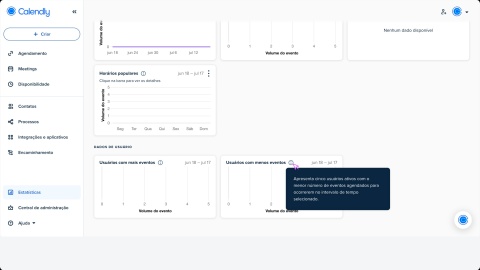

Visão geral
As Análises no aplicativo da Calendly fornecem insights detalhados sobre as tendências de agendamento da sua organização, ajudando Proprietários e Administradores a acompanhar dados por até um ano.
Acompanhe facilmente:
- Eventos criados
- Eventos concluídos e tendências
- Eventos reagendados
- Eventos cancelados
- Distribuição de eventos por duração
- Eventos populares
- Horários populares
Acesse e personalize seu Painel
Para abrir o Painel de Análises, selecione Análises na barra lateral esquerda. Seu painel mostra dados de evento em toda a organização e dados do usuário individuais.
- Passe o mouse sobre e clique nos dados em widgets como Horários populares para explorar mais informações.
- Selecione o ícone
 em qualquer widget para uma explicação detalhada.
 - Use o
 três pontos no canto superior direito de um widget para ver mais opções.
Para personalizar o Painel, selecione Personalizar na parte superior e escolha quais widgets deseja exibir.
Filtre os dados das Análises
Use o intervalo de datas e os filtros na parte superior do Painel para visualizar dados por:
- Data
- Usuário
- Equipe
- Grupo
- Tipo de evento
Procurando dados sobre tipos de evento compartilhados? Filtre pelo nome do organizador do evento.
Se você for um Usuário (não um Administrador ou Proprietário), verá apenas seus próprios dados de evento. Administradores podem ver seus próprios dados filtrando pelo nome.
Análises do Formulário de encaminhamento
Se sua organização estiver no nosso plano Teams ou superior, Proprietários e Administradores podem acessar as Análises do Formulário de encaminhamento.
Acesse a guia Encaminhamento para acompanhar como os envios de formulário se transformam em reuniões agendadas. Você pode acompanhar envios de:
- Calendly
- Marketo
- Pardot
- HubSpot
Exportar dados
Você pode exportar as Análises da sua organização para um arquivo CSV para relatórios detalhados. Selecione Exportar na parte superior do Painel e escolha Dados de evento ou Dados do funcionário (usuário).