Calendly Analysen

Übersicht
Die In-App-Analysen von Calendly liefern detaillierte Einblicke in die Planungstrends Ihrer Organisation und helfen Eigentümern und Admins, Daten bis zu einem Jahr nachzuverfolgen.
Behalten Sie einfach im Blick:
- Erstellte Ereignisse
- Abgeschlossene Ereignisse und Trends
- Neu terminierte Ereignisse
- Abgesagte Ereignisse
- Verteilung der Ereignisse nach Dauer
- Beliebte Ereignisse
- Beliebte Zeiten
Auf Ihr Dashboard zugreifen und es anpassen
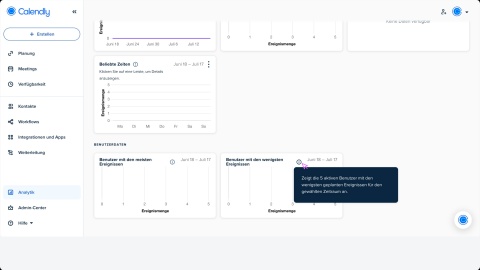
Um das Analysen-Dashboard zu öffnen, wählen Sie in der linken Seitenleiste Analysen aus. Ihr Dashboard zeigt organisationsweite Ereignisdaten und individuelle Benutzerdaten an.
- Bewegen Sie den Mauszeiger über Daten in Widgets wie Beliebte Zeiten und klicken Sie darauf, um weitere Einblicke zu erhalten.
- Wählen Sie das
 -Symbol in einem beliebigen Widget, um eine detaillierte Erklärung zu erhalten.
 - Verwenden Sie das
 drei Punkte in der oberen rechten Ecke eines Widgets, um weitere Optionen anzuzeigen.
Um das Dashboard anzupassen, wählen Sie oben Anpassen und wählen Sie aus, welche Widgets Sie anzeigen möchten.
Analysedaten filtern
Verwenden Sie oben im Dashboard den Datumsbereich und die Filter, um Daten nach folgenden Kriterien anzuzeigen:
- Datum
- Benutzer
- Team
- Gruppe
- Ereignistyp
Suchen Sie Daten zu Gemeinschafts-Ereignistypen? Filtern Sie nach dem Namen des Gastgebers.
Wenn Sie ein Benutzer sind (kein Admin oder Eigentümer), sehen Sie nur Ihre eigenen Ereignisdaten. Admins können ihre eigenen Daten anzeigen, indem sie nach ihrem Namen filtern.
Weiterleitungsformular-Analysen
Wenn Ihre Organisation unseren Teams Plan oder höher nutzt, können Eigentümer und Admins auf Weiterleitungsformular-Analysen zugreifen.
Gehen Sie zum Weiterleitung-Tab, um nachzuverfolgen, wie Formularübermittlungen in gebuchte Meetings umgewandelt werden. Sie können Übermittlungen von folgenden Quellen nachverfolgen:
- Calendly
- Marketo
- Pardot
- HubSpot
Daten exportieren
Sie können die Analysen Ihrer Organisation für ausführliche Berichte in eine CSV-Datei exportieren. Wählen Sie oben im Dashboard Export und wählen Sie Ereignisdaten oder Mitarbeiter- (Benutzer-)Daten.