Calendly + Zoom
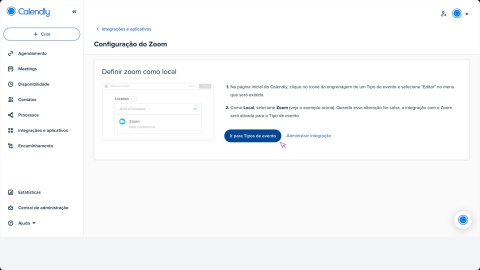

Crie links do Zoom automaticamente para cada reunião do Calendly. Essa integração adiciona detalhes de videoconferência a convites de agenda e e-mails de confirmação—sem etapas extras.
Conecte sua conta do Zoom
Para conectar sua conta do Zoom, siga as etapas neste artigo.
Notas para organizações do Calendly com vários usuários
- Os administradores do Zoom devem pré-aprovar o Calendly no Zoom Marketplace.
- Se você vir uma mensagem sobre pré-aprovação, siga as etapas neste artigo.
- Contas pessoais versus contas gerenciadas pelo administrador do Zoom
- Por padrão, os usuários conectam suas próprias contas do Zoom.
- Os administradores podem usar o recurso de gerenciamento de Zoom por administradores para conectar o Zoom para todos na organização.
- Zoom para tipos de eventos Coletivos
- Para tipos de eventos Coletivos, um membro da equipe deve ser definido como organizador para organizar a reunião do Zoom. Configure isso nas configurações do seu tipo de evento antes que qualquer reunião seja agendada.
Depois que o Zoom estiver conectado
Quando alguém agenda uma reunião, o Calendly:
- Adiciona detalhes do Zoom ao convite de agenda e ao e-mail de confirmação.
- Mostra informações de reuniões na página de Reuniões do Calendly
- Lista a reunião na seção de Próximas Reuniões do Zoom
Você também pode atualizar números de discagem e senhas nas configurações da sua conta do Zoom.
Para incluir informações do Zoom em notificações e fluxos de trabalho, use a variável de local dinâmica.
Configurações opcionais
Na página de integração do Zoom, você pode ativar o Zoom Meeting Summary para todas as reuniões que você organiza.
Saiba mais sobre isso no artigo AI Companion do Zoom.
Opções de personalização do Zoom
Na sua conta do Zoom, você pode gerenciar configurações de reuniões que afetam como os links de reuniões são gerados e como os convidados participam.
Isso inclui:
- Usando seu ID de reunião pessoal (PMI)
- Adicionando senhas a reuniões
- Ativando uma sala de espera
- Ajustando preferências de áudio e discagem
Permissões de Zoom usadas pelo Calendly
O Calendly usa essas permissões do Zoom para gerenciar reuniões para você:
Permissões em nível de usuário
Permissão | Por que o Calendly o usa |
meetings:read | recuperar números de discagem para uma reunião |
meetings:write | crie/exclua reuniões quando elas são do tipo "Zoom" no Calendly |
user:read | recuperar o ID e o endereço de e-mail do usuário do Zoom |
Permissões gerenciadas por administrador
Permissão | Por que o Calendly usa isso |
meetings:read:admin | recuperar números de discagem para uma reunião |
meetings:write:admin | crie/exclua reuniões quando elas são do tipo "Zoom" no Calendly |
user:read:admin | recuperar o ID e o endereço de e-mail do usuário do Zoom |
Para obter uma lista completa de permissões do Zoom, revise este artigo de suporte do Zoom.