So passen Sie Ihre Ereignistypen an
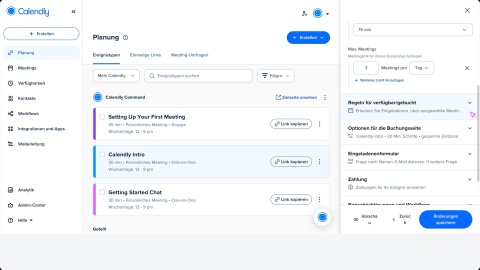

Sie können die Einstellungen Ihres Ereignistyps in Calendly aktualisieren, um zu steuern, wie und wann Personen Zeit mit Ihnen buchen können.
Bevor Sie beginnen
- Verwaltete Ereignistypen verwenden? Diese enthalten spezielle Einstellungen und Einschränkungen. Erfahren Sie, wie Sie Admin-verwaltete Ereignistypen bearbeiten.
- Möchten Sie den Ereignistyp wechseln? Sie können einen Typ nicht in einen anderen ändern (zum Beispiel von einem Einzelgespräch in einen Gruppen-Ereignistyp). Stattdessen einen neuen Ereignistyp erstellen.
- Mobile App verwenden? Sehen Sie sich diese Anweisungen für Mobilgeräte an zum Bearbeiten Ihres Ereignistyps auf einem Telefon oder Tablet.
Ereignistyp bearbeiten
- Gehen Sie zur Planung-Seite.
- (Optional) Öffnen Sie das Mein Calendly-Dropdown, um zu einem anderen Benutzer oder Team zu wechseln.
- Wählen Sie den Ereignistyp aus, den Sie bearbeiten möchten, um den Editor zu öffnen.
Passen Sie Ihre Ereigniseinstellungen an
Jeder Ereignistyp enthält Einstellungen, die beeinflussen, wie eingeladene Personen bei Ihnen buchen.
Primäre Einstellungen
Einstellung | Was es steuert |
Ereignisname | Was eingeladene Personen als Titel sehen. |
Ereignisfarbe | Die Farbe, die zur Identifizierung des Ereignistyps verwendet wird. |
Dauer | Wie lange das Meeting dauert. |
Ort | Wo das Meeting stattfindet (Zoom, Telefon, persönlich). Mehr erfahren. |
Verfügbarkeit | Legen Sie Ihren Datumsbereich, Ihre Mindestfrist für die Terminankündigung und Ihre verfügbaren Zeiten fest. |
Gastgeber | Wählen Sie aus, wer Gastgeber des Ereignisses sein wird. |
Weitere Optionen
Wählen Sie Weitere Optionen, um diese zusätzlichen Einstellungen anzuzeigen:
Einstellung | Was es steuert |
Beschreibung | Fügen Sie vor dem Meeting Details für eingeladene Personen hinzu. |
Beschränkungen und Puffer | Fügen Sie Pufferzeit hinzu oder beschränken Sie, wie oft Personen buchen können. |
Frei-/Belegt-Regeln | Erlauben Sie eingeladenen Personen, trotz Ereignissen in verknüpften Kalendern zu buchen. Mehr erfahren. |
Optionen der Buchungsseite | Passen Sie Ihren Ereignis-Link, Ihre Startzeit-Intervalle und Ihre Zeitzonenanzeige an. |
Formular für eingeladene Personen | Bitten Sie eingeladene Personen vor dem Meeting um Informationen. Mehr erfahren. |
Zahlung | Zahlungen mit Stripe oder PayPal einziehen (Standard-Abo und höher). |
Benachrichtigungen und Workflows | Stellen Sie Erinnerungen und Follow-ups ein. |
Bestätigungsseite | Entscheiden Sie was eingeladene Personen nach der Buchung sehen. |
Zusätzliche Einstellungen
- Ereignissprache – Wählen Sie die Sprache für Ihr Ereignis.
- Ereignisberechtigungen – Wählen Sie aus, wer das Ereignis ansehen oder bearbeiten kann.
- Geheime Ereignisse – Blenden Sie das Ereignis von Ihrer Haupt-Planungsseite aus.
Nachdem Sie Ihre Änderungen vorgenommen haben, ist Ihr Ereignis bereit zum Teilen.