Cómo programar con varios grupos de anfitriones
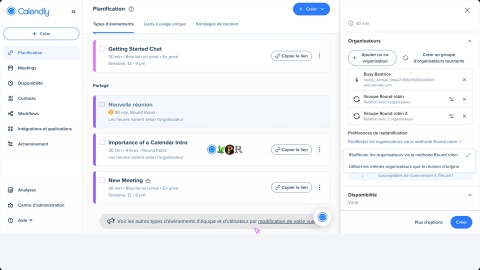

Si formas parte de nuestros planes Teams o Enterprise y necesitas un evento más avanzado para varias personas, puedes aprovechar nuestras funciones mejoradas Colectivo y Rotatorio. Configura eventos para varias personas con una combinación de organizadores que siempre asistirán y grupos rotativos de otros organizadores.
Por ejemplo, puedes configurar:
- Una demostración del producto con el ejecutivo de cuentas y un ingeniero de ventas. El ejecutivo de cuentas siempre asistirá y se asignará un ingeniero de ventas de un grupo de turnos rotativos.
- Una entrevista grupal con el gerente de contratación, un líder de equipo y un compañero. El gerente de contratación siempre asistirá, y se asignaría un líder de equipo y un compañero de dos grupos de rotación diferentes.
Configuración de reuniones colectivas y de rotación avanzadas
Para comenzar, querrás crear un nuevo tipo de evento colectivo o rotatorio. No importará con cuál decidas empezar, ya que podrás añadir organizadores según necesites con cualquiera de las dos opciones.
- Selecciona + Crear.
- Selecciona Rotatorio o Más formas de reunirse y luego Colectivo.
- Ambas opciones te permiten programar con varios grupos de organizadores.
- Establece el nombre y la duración del evento.
- Añade tus anfitriones
- Para añadir organizadores que siempre asistan, selecciona + Añadir coanfitrión.
- Para añadir anfitriones a un grupo rotatorio, seleccione + Añadir anfitrión rotatorio. Para obtener más información sobre cómo funciona la distribución rotatoria, consulta aquí.
- Para crear un nuevo grupo rotatorio, haz clic en + Añadir anfitrión rotatorio y selecciona +Crear un grupo rotatorio.

- Establece tu ubicación.
- Si tienes al menos un anfitrión que siempre asistirá, podrás configurar su ubicación en el nivel de tipo de evento u ofrecer varias opciones de ubicación.
- Si solo tienes grupos rotatorios de anfitriones, puedes configurar la ubicación individualmente para cada anfitrión en tu primer grupo rotativo.
- Establece tu disponibilidad.
- Puedes establecer la disponibilidad por anfitrión o establecer la misma disponibilidad para todos los anfitriones.
- Haz clic en Crear.
- Desde aquí, puedes personalizar aún más el tipo de evento o comenzar a compartir tu enlace.
Nota
Los eventos con varios grupos de organizadores no se pueden reprogramar ni reasignar a un miembro del equipo desde la página Reuniones de Calendly, a diferencia de los eventos estándar de asignación rotatoria. Se puede encontrar más información sobre la reprogramación rotatoria estándar en este enlace.