Wir stellen die neue Meetings-Seite vor
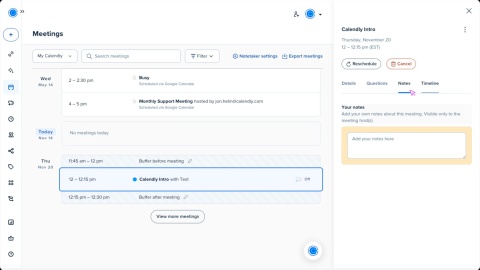

Die neue Meetings-Seite bringt alle Ihre Calendly-Meeting-Details in einer einfachen Ansicht zusammen. Alles, was Sie benötigen, um Meetings vorzubereiten, daran teilzunehmen und Nachbereitung durchzuführen, befindet sich an einem Ort.
Was neu auf der Meetings-Seite ist
Das ist neu und verbessert:
- Vereinfachte Meeting-Ansicht
Sehen Sie Ihre bevorstehenden und vergangenen Meetings auf derselben Seite. Scrollen Sie, um zu sehen, was ansteht, oder prüfen Sie, was bereits stattgefunden hat, ohne die Registerkarten zu wechseln. - Klarere Meeting-Details
Klicken Sie auf ein Meeting, um schnell die benötigten Informationen zu finden. Teilnehmer, Ort, Fragen an eingeladene Personen und interne Notizen sind alle in einem einzigen Bereich organisiert. - Alle Ihre Meetings an einem Ort
Haben Sie Ihren Google- oder Outlook-Kalender verbunden? Sie sehen diese Ereignisse jetzt neben Ihren Calendly-Ereignissen für einen vollständigen Überblick über Ihren Zeitplan.
Meetings aus Ihrem verbundenen Kalender anzeigen
Wenn Sie Ihren Google-Kalender oder Outlook-Kalender verbinden, werden diese Meetings zusammen mit Ihren Calendly-Ereignissen auf der Meetings-Seite angezeigt. So behalten Sie alle Ihre Meetings an einem Ort im Blick.
Erfahren Sie mehr darüber, wie Sie Google- oder Outlook-Meetings in Calendly anzeigen.
Verwalten Sie Ihre Meetings
Auf der Meetings-Seite können Sie Details einsehen, Änderungen vornehmen oder Maßnahmen für jedes über Calendly geplante Meeting ergreifen.
Meetings aus Ihrem Google- oder Outlook-Kalender erscheinen hier ebenfalls, sind jedoch nur zur Ansicht. Sie können entscheiden, ob Sie sie auf Ihrer Meetings-Seite anzeigen lassen möchten. Erfahren Sie, wie Sie Google- oder Outlook-Meetings in Calendly anzeigen.
Wählen Sie ein Meeting aus, um rechts auf der Seite weitere Informationen zu öffnen. Von dort aus können Sie:
- Meeting-Details anzeigen, wie Ort und Gastgeber
- Kontaktangaben der eingeladenen Person bearbeiten und deren Fragen einsehen
- Interne Notizen zum Meeting hinzufügen
- Die Zeitachse auf Aktionen und Benachrichtigungen zum Meeting prüfen
Um Maßnahmen für ein Meeting zu ergreifen, können Sie:
- Ein bevorstehendes Meeting absagen oder neu terminieren
- Ein Folgemeeting buchen
- Eine eingeladene Person für ein vergangenes Meeting als Nichterscheinen markieren
Für Schritt-für-Schritt-Anleitungen erfahren Sie mehr in Wie Sie Ihre Meetings verwalten.