Presentamos la nueva página de Reuniones
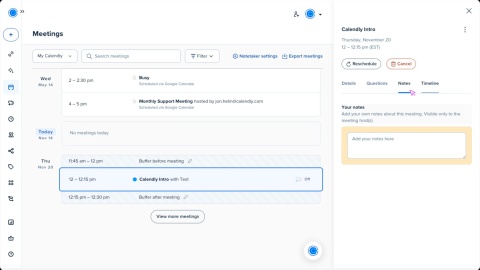

La nueva página de Reuniones reúne todos los detalles de tus reuniones de Calendly en una vista sencilla. Todo lo que necesitas para prepararte, unirte y hacer el seguimiento de las reuniones está en un solo lugar.
Qué hay de nuevo en la página de Reuniones
Esto es lo nuevo y lo mejorado:
- Vista de reuniones simplificada
Ve tus próximas y pasadas reuniones en la misma página. Desplázate para ver lo que se aproxima o repasa lo que ya sucedió sin cambiar de pestaña. - Detalles de reuniones más claros
Haz clic en cualquier reunión para encontrar rápidamente los detalles que necesitas. Asistentes, ubicación, preguntas de los invitados y notas internas están organizados en un único panel. - Todas tus reuniones en un solo lugar
¿Conectaste tu Google Calendar o tu calendario de Outlook? Ahora verás esos eventos junto con tus reuniones de Calendly para obtener una vista completa de tu horario.
Ver reuniones de tu calendario conectado
Cuando conectes tu Google Calendar o tu calendario de Outlook, verás esas reuniones junto con tus eventos de Calendly en la página de Reuniones. Esto te ayuda a mantener un registro de todas tus reuniones en un solo lugar.
Más información sobre cómo ver reuniones de Google u Outlook en Calendly.
Gestiona tus reuniones
Desde la página de Reuniones, puedes ver detalles, hacer actualizaciones o realizar acciones en cualquier reunión programada a través de Calendly.
También aparecen aquí las reuniones de tu Google Calendar o de tu calendario de Outlook, pero son solo de lectura. Puedes elegir si mostrarlas en tu página de Reuniones. Aprende cómo ver reuniones de Google o de Outlook en Calendly.
Selecciona una reunión para abrir más información en el lado derecho de la página. Desde allí, puedes:
- Ver detalles de la reunión, como la ubicación y el organizador
- Editar los datos de contacto del invitado y ver sus preguntas
- Añadir notas internas de la reunión
- Consultar el cronograma para ver las acciones y notificaciones de la reunión
Para realizar acciones sobre una reunión, puedes:
- Cancelar o reprogramar una reunión próxima
- Reservar una reunión de seguimiento
- Marcar a un invitado como ausente por no presentarse en una reunión pasada
Para instrucciones paso a paso, aprende más en Cómo gestionar tus reuniones.