Notifications de planification Calendly
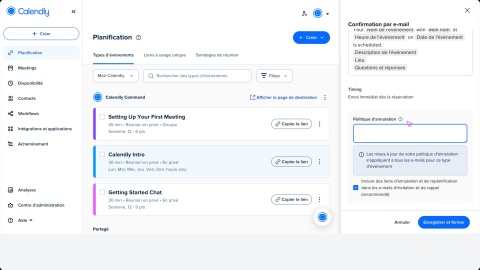

Lorsque quelqu'un planifie une réunion avec vous, Calendly vous envoie les détails ainsi qu'à votre invité. Il existe deux types de notifications :
- Invitation de calendrier (la plus courante)
- Confirmation par e-mail
Utilisez les tableaux ci-dessous pour les comparer et choisissez celui qui vous convient le mieux.
Vous recherchez des rappels, des suivis, des alertes par SMS ou des flux de travail ? En savoir plus ici.
Comparer les types de notification
Le fonctionnement de chacun
| Invitation de calendrier | Confirmation par e-mail |
Ce qui se produit | Votre calendrier crée l'événement et ajoute votre invité comme invité. | Calendly vous envoie un fichier .ics. |
Ce que votre invité reçoit | Une invitation de votre calendrier. | Un e-mail avec un fichier d'événement qu'ils peuvent ajouter à leur calendrier. |
Adresses e-mail utilisées
| Invitation de calendrier | Confirmation par e-mail |
Qui envoie la notification | Provient de votre compte de calendrier connecté. | Envoyé de notifications@calendly.com. |
Destinataire des réponses | Les réponses vont à votre adresse e-mail associée au calendrier. | Les réponses vont à l'adresse e-mail utilisée pour vous connecter à Calendly, à moins que vous n'ayez défini une adresse sans réponse. |
Comment les mises à jour sont gérées
Si vous avez besoin de modifier des détails tels que l'heure ou l'emplacement, seules les invitations envoyées depuis le calendrier envoient des mises à jour à vos invités.
| Invitation de calendrier | Confirmation par e-mail |
Les invités verront-ils les mises à jour ? | Oui. Ils sont ajoutés en tant qu'invités à l'événement. | Non. Ils ne reçoivent qu'un fichier statique. |
Comment personnaliser les titres
| Invitation de calendrier | Confirmation par e-mail |
Puis-je personnaliser le titre de mon événement dans le calendrier ? | Oui. Le titre peut être personnalisé pour l'événement de calendrier de l'organisateur et de l'invité. | Un événement est ajouté au calendrier de l’hôte. Le fichier ICS joint ne peut pas être personnalisé. |
Quel type de notification devriez-vous choisir ?
Utilisez des invitations de calendrier lorsque :
- Vous utilisez les calendriers Google, Office 365, Outlook.com ou Exchange.
- Vous devez modifier l'événement et vous souhaitez que les invités reçoivent des mises à jour.
- Vous souhaitez que l'invitation provienne de votre calendrier, et non de Calendly.
Remarque : pour les réunions collectives, l'événement du calendrier est ajouté au calendrier d'un membre de l'équipe et les autres membres sont ajoutés en tant qu'invités.
Utilisez des confirmations par e-mail lorsque :
- Vous utilisez le plug-in Outlook, iCloud ou aucun calendrier.
- Vous souhaitez utiliser une adresse de non-réponse pour masquer votre e-mail.
- Vous organisez un événement de groupe (ces événements utilisent des confirmations par e-mail par défaut).
Changez votre type de notification.
Calendly choisit automatiquement le type de notification en fonction de votre calendrier ou de votre type d'événement. La plupart du temps, il n'est pas nécessaire de le modifier. Mais si vous souhaitez modifier, suivez les étapes ci-dessous.
Passez aux invitations de calendrier
- Accédez à la page Planification et recherchez votre type d'événement.
- Ouvrez le menu à
 trois points et sélectionnez Modifier.
 - Sélectionnez Plus d'options en bas.
- Ouvrez la section Notifications et flux de travail.
- À côté de Confirmation par e-mail, sélectionnez les
 trois points, puis Modifier.
 - S'il y a une invitation de calendrier, vous êtes déjà prêt.
- Sinon, sélectionnez Passer à une invitation de calendrier en haut.
- Sélectionnez Enregistrer et fermer.
Remarque
Vous ne pouvez pas passer aux invitations de calendrier si vous :
- Utilisez des événements de groupe
- Utilisez iCloud ou le plug-in Outlook
- N'avez pas de calendrier connecté
Passer aux confirmations par e-mail
- Accédez à la page Planification et recherchez votre type d'événement.
- Ouvrez le menu à trois points et sélectionnez Modifier.
- Sélectionnez Plus d'options en bas.
- Ouvrez la section Notifications et flux de travail.
- À côté de l'invitation de calendrier, sélectionnez les trois points, puis Modifier.
- S'il indique Confirmation par e-mail, vous êtes déjà prêt.
- Sinon, sélectionnez Passer à la confirmation par e-mail en haut.
- Sélectionnez Enregistrer et fermer.
Et après ?
- Comment ajouter une politique d'annulation
- Comment inclure des liens d'annulation et de replanification pour les invités