Como adicionar ou remover usuários e licenças

Com o Calendly, você pode gerenciar facilmente usuários e assentos. Cada membro da equipe recebe seu próprio link do Calendly e tem acesso a funcionalidades multiusuário, incluindo faturamento centralizado, agendamento colaborativo e relatórios. Comece convidando membros da equipe para juntarem-se à sua Conta do Calendly.
Antes de começar
Usuários do plano Free:
- Se você estiver no plano Free do Calendly, será solicitado que você atualize para um plano pago e adquira assentos antes de poder adicionar membros da equipe.
Usuários do plano pago:
- Proprietários e Administradores: Proprietários e Administradores de organizações Calendly contam como um assento de usuário pago na sua assinatura do Calendly. No momento, não temos um papel 'Administrador' em uma organização Calendly que não ocupe um assento.
- Planos pagos com assentos abertos: Se você já está em um plano pago com assentos abertos, pode convidar usuários sem comprar assentos adicionais.
- Planos pagos sem assentos abertos: Se sua conta não tiver assentos abertos, será solicitado que você compre assentos adicionais antes de enviar convites.
Permissões e limites para gerenciar usuários e assentos:
- Por padrão, tanto Administradores quanto administradores de grupo podem convidar usuários. Você pode ajustar essas permissões na página de Permissões na guia Convites.
- Um usuário só pode fazer parte de uma organização por vez. Se um usuário já estiver em outra organização, o Proprietário ou Administrador dessa organização deve removê‑lo antes que ele possa entrar na sua organização.
- Você pode adicionar até 100 usuários de cada vez.
- Se sua conta for gerenciada pela Calendly (por exemplo, planos Enterprise ou planos gerenciados pelo Sucesso do cliente), você não pode adicionar ou remover assentos por conta própria. Para fazer alterações no número de assentos, entre em contato com o gerente da sua Conta do Calendly.
Adicionar usuários e assentos pagos
Adicionando usuários
Ao adicionar um novo usuário, o Calendly verifica se há assentos abertos disponíveis. Se houver um assento aberto, ele será atribuído ao novo usuário. Caso contrário, você precisará comprar um novo assento antes de enviar o convite.
- Vá para a sua Usuários na sua Central de administração, em seguida selecione Convidar usuários.
- Insira os endereços de e-mail dos usuários que você deseja convidar.
- (Opcional para usuários nos planos Teams e Enterprise) Atribua os usuários a um grupo.
- Selecione Avançar.
- Se você precisar adicionar assentos, um pop-up mostrará os detalhes dos assentos e os custos proporcionais. Confirme as alterações para continuar.
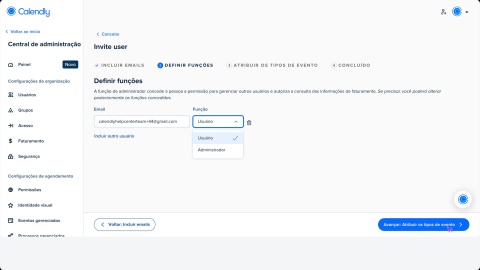
- Atribua funções de usuário ou de Administrador para cada pessoa e selecione Avançar.
- (Opcional) Atribua tipos de evento gerenciados para cada pessoa.
- Selecione Enviar convite.
Note
Todos os usuários em uma organização Calendly devem estar no mesmo plano. Usuários individuais não podem ter planos diferentes dentro da mesma organização.
Adicionando assentos sem convidar usuários
Você pode adicionar assentos sem convidar usuários imediatamente. Isso permite aumentar sua contagem de assentos para uso futuro, mesmo que você ainda não esteja pronto para convidar novos usuários.
- Vá para a Central de administração e selecione Faturamento.
- Na sua página de Faturamento, selecione Adicionar assentos.

- Insira o número de assentos que deseja comprar e confirme selecionando Adicionar assentos.
Note
Esta opção não está disponível para contas Enterprise ou gerenciadas pelo Sucesso do cliente. Entre em contato com o seu gerente de conta para solicitar assentos adicionais.
E agora?
- Você pode monitorar convites pendentes na guia Pendente na página Usuários.
- Não há expiração nas convites de usuário.
- Se um usuário não tiver aceitado o convite do Calendly após 7 dias, o Calendly envia automaticamente um único e-mail de lembrete.
- O usuário deve estar conectado ao Calendly com o mesmo e‑mail para o qual o convite foi enviado.
- Depois que um usuário aceita o convite, novos usuários do Calendly configurarão sua conta, enquanto usuários existentes ingressarão mantendo seus eventos e configurações pessoais intactos.
- Se um usuário não conseguir aceitar o convite, ele poderá ver um erro como "Você já está em uma organização diferente" e ser solicitado a contatar o Suporte para concluir a alteração.
Remover usuários e assentos pagos
Removendo um usuário
Quando você remove um usuário da sua organização, o assento pago permanece disponível. Isso permite que você convide um novo usuário para preencher o assento sem precisar comprar outro.
- Vá para a sua Usuários na sua Central de administração.
- Escolha o usuário que deseja remover e selecione Remover.
Você verá duas opções:
- Remover: Libera o assento, mas o usuário mantém sua conta pessoal do Calendly.
- Remover e excluir: Também exclui permanentemente a conta do usuário. Esta opção está disponível somente se o usuário criou a conta do Calendly ao entrar na sua organização.
Depois de removido, independentemente de a conta ser excluída ou não, o usuário recebe um e‑mail de notificação. Se não for excluída, a conta será migrada para o plano Basic gratuito do Calendly e o usuário poderá continuar usando a conta de forma independente.
Removendo um assento
Se você não pretende convidar outro usuário para preencher um assento aberto, pode remover o assento pago não utilizado.
- Vá para a Central de administração e selecione Faturamento.
- Na sua página de Faturamento, selecione Remover assentos.

- Insira o número de assentos que deseja remover e confirme selecionando Remover assentos.
Note
Esta opção não está disponível para contas Enterprise ou gerenciadas pelo Sucesso do cliente. Entre em contato com seu gerente de conta para reduzir assentos.
Saindo da sua organização atual para usuários que não são Administradores
Se você faz parte de uma organização Calendly e deseja sair dela:
Peça a um Proprietário ou Administrador da organização que o remova:
- Eles devem ir para a sua Central de administração, em seguida selecionar Usuários.
- Encontre seu nome na lista de usuários.
- Selecione os 3 pontos
 ao lado do seu nome e selecione Remover.
 - Confirme a remoção.
Depois de você ser removido:
- Sua conta pessoal do Calendly permanecerá ativa.
- Você pode continuar usando sua conta do Calendly de forma independente.
Perguntas frequentes
O plano Standard não está disponível se você estiver tentando atribuir o usuário a um grupo.
Grupos são compatíveis apenas no plano Teams ou superior. Para usar grupos, você precisará atualizar seu plano ou adicionar o usuário sem atribuí-lo a um grupo.
Você não pode reduzir o número de assentos abaixo do número de usuários atualmente atribuídos.
Antes de reduzir o número de assentos, remova ou desatribua usuários até que o número total de usuários atribuídos corresponda (ou seja igual ou inferior) ao número de assentos desejado.
Para remover um usuário, vá para o Centro do Administrador e selecione Usuários. Escolha o usuário que deseja remover e, em seguida, selecione Remover. Saiba mais sobre como remover usuários.
- Será cobrado um valor proporcional com base no seu Ciclo de faturamento.
- Se o Usuário já pagou por uma Assinatura, reembolsaremos a parte não utilizada — nenhuma ação é necessária.
- Remover um usuário não remove o seu Assento
- Assentos ativos permanecem na Conta para facilitar substituições
Quer remover um Assento? Siga estes passos.
Este erro geralmente significa que você está conectado a outra Conta do Calendly.
Tente estas etapas:
- Abra o link em uma janela privada ou anônima do navegador.
- Certifique-se de que você está conectado à Conta do Calendly correta.
- Saia de quaisquer Contas do Calendly extras abertas em outras abas.
Em seguida, tente o link novamente.
Somente um Administrador da organização ou Proprietário pode remover usuários de uma Conta.
Se você quiser sair da organização, entre em contato com o seu Administrador e peça que ele o remova.
E se eu não conseguir contatar o Administrador?
Se você não tiver mais contato com o Administrador ou o Proprietário, entre em contato conosco.
Por razões de segurança, pode ser necessário verificar sua Conta antes que as alterações possam ser feitas.
Se sua organização oferece o Calendly, você deve ser convidado para ingressar na Conta deles.
Para ingressar:
- Verifique sua caixa de entrada para um e-mail de convite.
- Verifique sua pasta de spam ou lixo eletrônico se não o encontrar.
- Certifique-se de ter iniciado sessão com o mesmo endereço de e-mail que recebeu o convite.
- Aceite o convite.
Se você não recebeu um convite, entre em contato com o Administrador do Calendly da sua organização. Somente um Administrador pode adicioná-lo à Conta.