Benutzer und Plätze hinzufügen oder entfernen
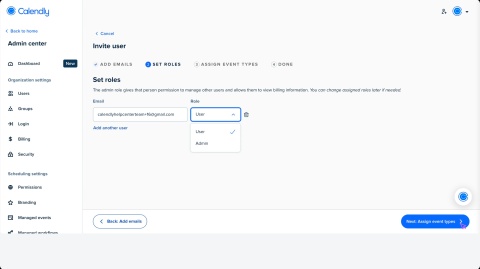

Mit Calendly können Sie Benutzer und Plätze ganz einfach verwalten. Jedes Teammitglied erhält seinen eigenen Calendly-Link und Zugriff auf Funktionen für mehrere Benutzer, einschließlich zentraler Abrechnung, gemeinsamer Terminplanung und Berichterstattung. Beginnen Sie, indem Sie Teammitglieder einladen, Ihrem Calendly-Konto beizutreten.
Bevor Sie beginnen
Benutzer des Free-Plans:
- Wenn Sie den Free-Plan von Calendly nutzen, werden Sie aufgefordert, auf ein kostenpflichtiges Abo zu upgraden und Plätze zu kaufen, bevor Sie Teammitglieder hinzufügen können.
Benutzer kostenpflichtiger Pläne:
- Eigentümer und Admins: Eigentümer und Admins von Calendly-Organisationen zählen als bezahlter Benutzerplatz in Ihrem Calendly-Abonnement. Zurzeit haben wir nicht eine 'Admin'-Rolle in einer Calendly-Organisation, die keinen Platz belegt.
- Kostenpflichtige Abos mit freien Plätzen: Wenn Sie bereits ein kostenpflichtiges Abo mit freien Plätzen haben, können Sie Benutzer einladen, ohne zusätzliche Plätze zu kaufen.
- Kostenpflichtige Abos ohne freie Plätze: Wenn Ihr Konto keine freien Plätze hat, werden Sie aufgefordert, zusätzliche Plätze zu kaufen, bevor Sie Einladungen senden.
Berechtigungen und Beschränkungen für das Verwalten von Benutzern und Plätzen:
- Standardmäßig können sowohl Admins als auch Gruppenadministratoren Benutzer einladen. Sie können diese Berechtigungen auf der Seite Berechtigungen unter dem Reiter Einladungen anpassen.
- Ein Benutzer kann jeweils nur Teil einer Organisation sein. Wenn ein Benutzer bereits zu einer anderen Organisation gehört, muss sein Eigentümer oder Admin ihn entfernen, bevor er Ihrer Organisation beitreten kann.
- Sie können bis zu 100 Benutzer auf einmal hinzufügen.
- Wenn Ihr Konto von Calendly verwaltet wird (zum Beispiel Enterprise- oder vom Kundenerfolg verwaltete Pläne), können Sie Plätze nicht selbst hinzufügen oder entfernen. Um Änderungen an Ihrer Platzanzahl vorzunehmen, wenden Sie sich an Ihren Calendly-Kundenbetreuer.
Benutzer und bezahlte Plätze hinzufügen
Benutzer hinzufügen
Beim Hinzufügen eines neuen Benutzers prüft Calendly, ob freie Plätze verfügbar sind. Wenn ein freier Platz vorhanden ist, wird er dem neuen Benutzer zugewiesen. Wenn nicht, müssen Sie vor dem Versenden der Einladung einen neuen Platz kaufen.
- Gehen Sie auf Ihre Benutzer-Seite in Ihrem Admin Center, und wählen Sie dann Benutzer einladen.
- Geben Sie die E-Mail-Adressen der Benutzer ein, die Sie einladen möchten.
- (Optional für Benutzer mit Teams- und Enterprise-Abos) Weisen Sie die Benutzer einer Gruppe zu.
- Wählen Sie Weiter.
- Wenn Sie Plätze hinzufügen müssen, zeigt ein Popup die Platzdetails und anteiligen Kosten an. Bestätigen Sie die Änderungen, um fortzufahren.
- Weisen Sie jeder Person Benutzer- oder Admin-Rollen zu und wählen Sie Weiter.
- (Optional) Weisen Sie jeder Person verwaltete Ereignistypen zu.
- Wählen Sie Einladung senden.
Note
Alle Benutzer in einer Calendly-Organisation müssen dasselbe Abo haben. Individuelle Benutzer können innerhalb derselben Organisation keine unterschiedlichen Abos haben.
Plätze hinzufügen, ohne Benutzer einzuladen
Sie können Plätze hinzufügen, ohne sofort Benutzer einzuladen. So können Sie Ihre Platzanzahl für die Zukunft erhöhen, auch wenn Sie noch nicht bereit sind, neue Benutzer einzuladen.
- Gehen Sie zum Admin Center und wählen Sie Abrechnung.
- Auf Ihrer Abrechnung-Seite wählen Sie Plätze hinzufügen.

- Geben Sie die Anzahl der Plätze ein, die Sie kaufen möchten, und bestätigen Sie, indem Sie Plätze hinzufügen auswählen.
Note
Diese Option ist für Enterprise- oder vom Kundenerfolg verwaltete Konten nicht verfügbar. Kontaktieren Sie Ihren Calendly-Kundenbetreuer, um zusätzliche Plätze anzufordern.
Was kommt als Nächstes?
- Sie können ausstehende Einladungen auf der Benutzerseite im Tab Ausstehend überwachen.
- Einladungen an Benutzer laufen nicht ab.
- Wenn ein Benutzer seine Calendly-Einladung nach 7 Tagen nicht angenommen hat, sendet Calendly automatisch eine einmalige Erinnerung per E-Mail.
- Der Benutzer muss in Calendly mit derselben E-Mail-Adresse angemeldet sein, an die die Einladung gesendet wurde.
- Sobald ein Benutzer die Einladung annimmt, richten neue Calendly-Benutzer ihr Konto ein, während bestehende Benutzer beitreten und ihre persönlichen Ereignisse und Einstellungen beibehalten.
- Wenn ein Benutzer die Einladung nicht annehmen kann, sieht er möglicherweise eine Fehlermeldung wie "You're already in a different organization" und wird aufgefordert, den Support zu kontaktieren, um die Änderung abzuschließen.
Benutzer und bezahlte Plätze entfernen
Benutzer entfernen
Wenn Sie einen Benutzer aus Ihrer Organisation entfernen, bleibt sein bezahlter Platz verfügbar. So können Sie einen neuen Benutzer einladen, diesen Platz zu besetzen, ohne zusätzlich einen Platz kaufen zu müssen.
- Gehen Sie auf Ihre Benutzer-Seite in Ihrem Admin Center.
- Wählen Sie den Benutzer aus, den Sie entfernen möchten, und wählen Sie Entfernen.
Sie sehen zwei Optionen:
- Entfernen: Gibt den Platz frei, aber der Benutzer behält sein persönliches Calendly-Konto.
- Entfernen und löschen: Löscht das Benutzerkonto dauerhaft. Diese Option ist nur verfügbar, wenn der Benutzer sein Calendly-Konto beim Beitritt zu Ihrer Organisation erstellt hat.
Sobald der Benutzer entfernt wurde, erhält er unabhängig davon, ob sein Konto gelöscht wurde oder nicht, eine Benachrichtigungs‑E-Mail. Falls es nicht gelöscht wurde, wechselt er in den kostenlosen Basic-Plan von Calendly und kann sein Konto weiterhin eigenständig nutzen.
Platz entfernen
Wenn Sie nicht vorhaben, einen weiteren Benutzer zur Besetzung eines freien Platzes einzuladen, können Sie den ungenutzten bezahlten Platz entfernen.
- Gehen Sie zum Admin Center und wählen Sie Abrechnung.
- Auf Ihrer Abrechnung-Seite wählen Sie Plätze entfernen.

- Geben Sie die Anzahl der Plätze ein, die Sie entfernen möchten, und bestätigen Sie, indem Sie Plätze entfernen auswählen.
Note
Diese Option ist für Enterprise- oder vom Kundenerfolg verwaltete Konten nicht verfügbar. Kontaktieren Sie Ihren Calendly-Kundenbetreuer, um Plätze zu reduzieren.
Die aktuelle Organisation verlassen (für Nicht-Admin-Benutzer)
Wenn Sie Teil einer Calendly-Organisation sind und diese verlassen möchten:
Bitten Sie einen Eigentümer oder Admin der Organisation, Sie zu entfernen:
- Sie sollten in ihr Admin Center gehen und dann Benutzer auswählen.
- Suchen Sie Ihren Namen in der Benutzerliste.
- Klicken Sie auf die 3 Punkte
 neben Ihrem Namen und wählen Sie Entfernen.
 - Bestätigen Sie die Entfernung.
Nachdem Sie entfernt wurden:
- Ihr persönliches Calendly-Konto bleibt aktiv.
- Sie können Ihr Calendly-Konto weiterhin unabhängig nutzen.
Häufig gestellte Fragen
Der Standard-Plan ist nicht verfügbar, wenn Sie versuchen, den Benutzer einer Gruppe zuzuweisen.
Gruppen werden nur im Teams-Plan und in höheren Plänen unterstützt. Um Gruppen zu verwenden, müssen Sie Ihren Plan upgraden oder den Benutzer hinzufügen, ohne ihn einer Gruppe zuzuweisen.
Sie können die Anzahl Ihrer Plätze nicht unter die Zahl der derzeit zugewiesenen Benutzer reduzieren.
Bevor Sie die Anzahl der Plätze verringern, entfernen Sie Benutzer oder heben Sie deren Zuweisung auf, bis die Gesamtzahl der zugewiesenen Benutzer Ihrer gewünschten Anzahl an Plätzen entspricht (oder darunter liegt).
Um einen Benutzer zu entfernen, gehen Sie zum Admin-Center und wählen Sie Benutzer. Wählen Sie den Benutzer aus, den Sie entfernen möchten, und klicken Sie dann auf Entfernen. Erfahren Sie mehr über das Entfernen von Benutzern.
- Ihnen wird ein anteiliger Betrag entsprechend Ihrem Abrechnungszyklus berechnet.
- Wenn der Benutzer bereits für ein Abonnement bezahlt hat, erstatten wir den nicht genutzten Anteil — es ist keine Aktion erforderlich.
- Wenn Sie einen Benutzer entfernen, wird sein Platz nicht entfernt.
- Aktive Plätze bleiben auf dem Konto, damit sie leichter ersetzt werden können.
Möchten Sie einen Platz entfernen? Befolgen Sie diese Schritte.
Dieser Fehler bedeutet normalerweise, dass Sie in einem anderen Calendly-Konto angemeldet sind.
Versuchen Sie diese Schritte:
- Öffnen Sie den Link in einem privaten oder Inkognito-Browserfenster.
- Stellen Sie sicher, dass Sie im richtigen Calendly-Konto angemeldet sind.
- Melden Sie sich von allen zusätzlichen Calendly-Konten ab, die in anderen Tabs geöffnet sind.
Versuchen Sie den Link anschließend erneut.
Nur ein Admin oder Eigentümer der Organisation kann Benutzer aus einem Konto entfernen.
Wenn Sie die Organisation verlassen möchten, wenden Sie sich an Ihren Admin und bitten Sie ihn oder sie, Sie zu entfernen.
Was ist, wenn ich den Admin nicht erreichen kann?
Wenn Sie keinen Kontakt mehr zum Admin oder Eigentümer haben, kontaktieren Sie uns.
Aus Sicherheitsgründen müssen Sie möglicherweise Ihr Konto verifizieren, bevor Änderungen vorgenommen werden können.
Wenn Ihre Organisation Calendly anbietet, müssen Sie eingeladen werden, ihrem Konto beizutreten.
So treten Sie bei:
- Überprüfen Sie Ihren Posteingang auf eine Einladung per E-Mail.
- Schauen Sie in Ihren Spam- oder Junk-Ordner, wenn Sie sie nicht sehen.
- Stellen Sie sicher, dass Sie mit derselben E-Mail-Adresse angemeldet sind, die die Einladung erhalten hat.
- Akzeptieren Sie die Einladung.
Wenn Sie keine Einladung erhalten haben, kontaktieren Sie den Calendly-Admin Ihrer Organisation. Nur ein Admin kann Sie dem Konto hinzufügen.