Comment ajouter ou supprimer des utilisateurs et des sièges
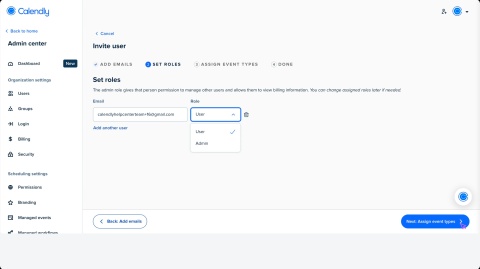

Avec Calendly, vous pouvez gérer facilement les utilisateurs et les sièges. Chaque membre de l'équipe obtient son propre lien Calendly et a accès à des fonctionnalités multi-utilisateurs, notamment la facturation centralisée, la planification collaborative et les rapports. Commencez en invitant des membres de l'équipe à rejoindre votre Compte Calendly.
Avant de commencer
Utilisateurs du plan Free :
- Si vous êtes sur le plan Free de Calendly, il vous sera demandé de passer à un plan payant et d'acheter des sièges avant de pouvoir ajouter des membres d'équipe.
Utilisateurs des plans payants :
- Propriétaires et Administrateurs : Les Propriétaires et Administrateurs des organisations Calendly comptent comme un siège utilisateur payant sur votre abonnement Calendly. Actuellement, nous ne proposons pas de rôle «Administrateur» dans une organisation Calendly qui n'occupe pas de siège.
- Plans payants avec sièges disponibles : Si vous êtes déjà sur un plan payant avec des sièges disponibles, vous pouvez inviter des utilisateurs sans acheter de sièges supplémentaires.
- Plans payants sans sièges disponibles : Si votre Compte n'a pas de sièges disponibles, il vous sera demandé d'acheter des sièges supplémentaires avant d'envoyer des invitations.
Autorisations et limites pour la gestion des utilisateurs et des sièges :
- Par défaut, les Administrateurs et les administrateurs de groupe peuvent inviter des utilisateurs. Vous pouvez ajuster ces autorisations sur la page Autorisations sous l'onglet Invitations.
- Un utilisateur ne peut faire partie que d'une organisation à la fois. Si un utilisateur fait déjà partie d'une autre organisation, son Propriétaire ou Administrateur doit le retirer avant qu'il puisse rejoindre votre organisation.
- Vous pouvez ajouter jusqu'à 100 utilisateurs à la fois.
- Si votre Compte est géré par Calendly (par exemple, les plans Enterprise ou gérés par le succès client), vous ne pouvez pas ajouter ou supprimer de sièges vous-même. Pour modifier le nombre de sièges, contactez votre gestionnaire de compte Calendly.
Ajouter des utilisateurs et des sièges payants
Ajouter des utilisateurs
Lors de l'ajout d'un nouvel utilisateur, Calendly vérifie s'il y a des sièges disponibles. S'il y a un siège disponible, il sera attribué au nouvel utilisateur. Sinon, vous devrez acheter un nouveau siège avant d'envoyer l'invitation.
- Accédez à votre page Utilisateurs dans votre Centre d'administration, puis sélectionnez Inviter des utilisateurs.
- Saisissez les adresses e-mail des utilisateurs que vous souhaitez inviter.
- (Optionnel pour les utilisateurs des plans Teams et Enterprise) Attribuez les utilisateurs à un groupe.
- Sélectionnez Suivant.
- Si vous devez ajouter des sièges, une fenêtre contextuelle affichera les détails des sièges et les coûts au prorata. Confirmez les modifications pour continuer.
- Attribuez les rôles d'utilisateur ou d'Administrateur pour chaque personne et sélectionnez Suivant.
- (Optionnel) Attribuez des types d'événement gérés à chaque personne.
- Sélectionnez Envoyer l'invitation.
Note
Tous les utilisateurs d'une organisation Calendly doivent être sur le même plan. Les utilisateurs individuels ne peuvent pas avoir des plans différents au sein de la même organisation.
Ajouter des sièges sans inviter d'utilisateurs
Vous pouvez ajouter des sièges sans inviter immédiatement des utilisateurs. Cela vous permet d'augmenter votre nombre de sièges pour une utilisation future, même si vous n'êtes pas encore prêt à inviter de nouveaux utilisateurs.
- Allez dans le Centre d'administration et sélectionnez Facturation.
- Sur votre page Facturation, sélectionnez Ajouter des sièges.

- Saisissez le nombre de sièges que vous souhaitez acheter et confirmez en sélectionnant Ajouter des sièges.
Note
Cette option n'est pas disponible pour les comptes Enterprise ou gérés par le succès client. Contactez votre gestionnaire de compte pour demander des sièges supplémentaires.
Et ensuite ?
- Vous pouvez surveiller les invitations en attente dans l'onglet En attente de la page Utilisateurs.
- Les invitations utilisateur n'expirent pas.
- Si un utilisateur n'a pas accepté son invitation Calendly après 7 jours, Calendly envoie automatiquement un e-mail de relance unique.
- L'utilisateur doit être connecté à Calendly avec la même adresse e-mail à laquelle l'invitation a été envoyée.
- Une fois qu'un utilisateur accepte l'invitation, les nouveaux utilisateurs Calendly configureront leur Compte, tandis que les utilisateurs existants rejoindront en conservant leurs événements et paramètres personnels.
- Si un utilisateur ne peut pas accepter l'invitation, il peut voir une erreur comme "Vous faites déjà partie d'une autre organisation" et être invité à contacter l'assistance pour finaliser le changement.
Supprimer des utilisateurs et des sièges payants
Suppression d'un utilisateur
Lorsque vous supprimez un utilisateur de votre organisation, son siège payant reste disponible. Cela vous permet d'inviter un nouvel utilisateur pour occuper le siège sans avoir à acheter un siège supplémentaire.
- Accédez à votre page Utilisateurs dans votre Centre d'administration.
- Choisissez l'utilisateur que vous souhaitez supprimer et sélectionnez Supprimer.
Vous verrez deux options :
- Supprimer : Libère le siège, mais l'utilisateur conserve son Compte Calendly personnel.
- Supprimer et supprimer définitivement : supprime définitivement le compte de l'utilisateur. Cette option n'est disponible que si l'utilisateur a créé son Compte Calendly en rejoignant votre organisation.
Une fois supprimé, que leur compte soit supprimé ou non, l'utilisateur reçoit un e-mail de notification. S'il n'est pas supprimé, il passera au plan Basic gratuit de Calendly et pourra continuer à utiliser son compte de manière indépendante.
Suppression d'un siège
Si vous ne prévoyez pas d'inviter un autre utilisateur pour occuper un siège ouvert, vous pouvez supprimer le siège payant inutilisé.
- Allez dans le Centre d'administration et sélectionnez Facturation.
- Sur votre page Facturation, sélectionnez Supprimer des sièges.

- Saisissez le nombre de sièges que vous souhaitez supprimer et confirmez en sélectionnant Supprimer des sièges.
Note
Cette option n'est pas disponible pour les comptes Enterprise ou gérés par le succès client. Contactez votre gestionnaire de compte pour réduire le nombre de sièges.
Quitter votre organisation actuelle pour les utilisateurs non administrateurs
Si vous faites partie d'une organisation Calendly et souhaitez la quitter :
Demandez à un Propriétaire ou à un Administrateur de l'organisation de vous supprimer :
- Ils doivent aller dans leur Centre d'administration, puis sélectionner Utilisateurs.
- Trouvez votre nom dans la liste des utilisateurs.
- Sélectionnez les 3 points
 à côté de votre nom et choisissez Supprimer.
 - Confirmez la suppression.
Après votre suppression :
- Votre Compte Calendly personnel restera actif.
- Vous pouvez continuer à utiliser votre Compte Calendly de manière indépendante.
Questions fréquentes
Le plan Standard n'est pas disponible si vous essayez d'attribuer l'utilisateur à un groupe.
Groupes sont pris en charge uniquement avec le plan Teams ou un plan supérieur. Pour utiliser les groupes, vous devrez passer à un forfait supérieur ou ajouter l'utilisateur sans l'attribuer à un groupe.
Vous ne pouvez pas réduire le nombre de sièges en dessous du nombre d'utilisateurs actuellement assignés.
Avant de réduire le nombre de sièges, supprimez ou désaffectez des utilisateurs jusqu'à ce que le nombre total d'utilisateurs assignés corresponde (ou soit inférieur) au nombre de sièges souhaité.
Pour supprimer un utilisateur, accédez au Centre d'administration et sélectionnez Utilisateurs. Choisissez l'utilisateur que vous souhaitez supprimer, puis sélectionnez Supprimer. En savoir plus sur la suppression des utilisateurs.
- On vous facturera un montant au prorata en fonction de votre cycle de facturation.
- Si l'utilisateur a déjà payé un abonnement, nous rembourserons la partie non utilisée — aucune action requise.
- La suppression d'un utilisateur ne supprime pas son Siège
- Les Sièges actifs restent sur le Compte pour faciliter les remplacements
Vous souhaitez supprimer un Siège ? Suivez ces étapes.
Cette erreur signifie généralement que vous êtes connecté à un autre compte Calendly.
Essayez ces étapes :
- Ouvrez le lien dans une fenêtre de navigation privée ou en mode incognito.
- Assurez-vous d'être connecté au bon compte Calendly.
- Déconnectez-vous de tout compte Calendly supplémentaire ouvert dans d'autres onglets.
Ensuite, essayez à nouveau le lien.
Seul un administrateur de l'organisation ou un Propriétaire peut retirer des utilisateurs d'un Compte.
Si vous souhaitez quitter l'organisation, contactez votre administrateur et demandez-lui de vous retirer.
Que faire si je ne peux pas contacter l'administrateur ?
Si vous n'avez plus de contact avec l'administrateur ou le Propriétaire, contactez-nous.
Pour des raisons de sécurité, vous devrez peut‑être vérifier votre Compte avant que des modifications puissent être apportées.
Si votre organisation propose Calendly, vous devez être invité(e) à rejoindre son Compte.
Pour rejoindre :
- Vérifiez votre boîte de réception pour un E-mail d'invitation.
- Consultez votre dossier spam ou courrier indésirable si vous ne le voyez pas.
- Assurez-vous d'être connecté(e) avec la même adresse E-mail qui a reçu l'invitation.
- Acceptez l'invitation.
Si vous n'avez pas reçu d'invitation, contactez l'Administrateur Calendly de votre organisation. Seul un Administrateur peut vous ajouter au Compte.