Como enviar e-mails de fluxos de trabalho para não participantes da reunião
Atualizado 20 de março de 2026·2 min de leitura
Disponível para todos os usuários em Standard, Professional, Teams, and Enterprise planos.Ver planos
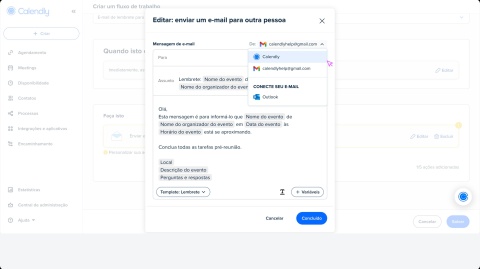

Saiba como configurar fluxos de trabalho para enviar automaticamente e-mails com detalhes da reunião para destinatários que não sejam o organizador ou convidado. Esses e-mails mantêm seus colegas de equipe e partes interessadas externas atualizados sobre o status da reunião, para que eles saibam quando agir e apoiar suas reuniões.
Por exemplo, você pode:
- Prepare materiais de reunião: lembre seus colegas de equipe de criar uma pauta ou apresentação de reunião
- Faça ajustes de cancelamento: solicite ao seu assistente executivo para reagendar ou preencher o horário.
- Ajudar com acompanhamentos: notifique um contratado que a reunião terminou para que ele comece a trabalhar nas listas de tarefas.
Antes de começar
- Você pode enviar e-mails de fluxos de trabalho para qualquer endereço de e-mail, mesmo que o destinatário não faça parte da sua organização do Calendly ou não esteja participando da reunião.
- Você pode incluir até 10 destinatários por e-mail de fluxo de trabalho.
- Cada fluxo de trabalho pode incluir apenas uma ação Enviar e-mail para outra pessoa, e cada tipo de evento pode ter até três desses fluxos de trabalho.
Crie o fluxo de trabalho
- Vá para a página Fluxos de Trabalho.
- Selecione + Novo Fluxo de Trabalho.
- Se este for o seu primeiro fluxo de trabalho, pule para a etapa 3.
- Localize e selecione o modelo de Enviar e-mail para outra pessoa que melhor atenda às suas necessidades.


Lembrete por e-mail para outra pessoa
Acompanhamento por e-mail para outra pessoa
Notificação de cancelamento por e-mail para outra pessoa
- Siga as instruções para personalizar seu fluxo de trabalho. Para obter instruções detalhadas, confira este artigo.
Cancelar assinatura de e-mails de fluxo de trabalho
Os destinatários podem optar por não receber e-mails futuros clicando em Cancelar assinatura nessas notificações na parte inferior do e-mail.

Este artigo foi útil?
Deixe-nos saber para que possamos melhorar nosso conteúdo.