Como enviar e-mails de fluxo de trabalho da sua conta do Gmail ou Outlook
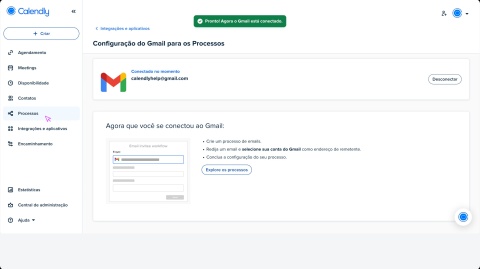

Use Fluxos de Trabalho para enviar e-mails diretamente da sua conta do Gmail ou Outlook. Use seu próprio endereço de e-mail em vez do padrão notifications@calendly.com para deixar suas mensagens mais pessoais. Os destinatários podem responder aos seus Fluxos de Trabalho e você verá as respostas na sua caixa de entrada. Esse recurso está disponível apenas para tipos de eventos pessoais.
Antes de começar
- Você só pode enviar e-mails de Fluxos de Trabalho de uma conta de e-mail conectada (Gmail ou Outlook). Se ambos estiverem conectados, o Calendly enviará por padrão de notifications@calendly.com.
- As mensagens de Fluxo de Trabalho aparecerão na sua Caixa de Saída.
- Você também pode revisar a Cronologia na página Reuniões no Calendly para confirmar quando o e-mail foi enviado.
Integre sua conta do Gmail ou Outlook
- Go to the Integrations page and select Gmail for Workflows.
- Select Connect Gmail.
- Accept the permissions requested. The “Send email on your behalf” permission must be enabled for the integration to work.
Depois de integrar sua conta do Gmail ou Outlook
Depois de conectar sua conta de e-mail, aplique-a aos seus fluxos de trabalho. Ao criar ou editar um Fluxo de Trabalho, vá para as configurações da ação de e-mail. Em De qual endereço de e-mail deve ser enviado este e-mail?, selecione sua conta do Gmail ou Outlook.
De agora em diante, todos os novos e-mails enviados por meio de Fluxos de Trabalho virão do seu endereço de e-mail.