Comment envoyer des e-mails de flux de travail aux personnes ne participant pas à la réunion
Mis à jour 20 mars 2026·2 min de lecture
Disponible pour tous les utilisateurs sur Standard, Professional, Teams, and Enterprise plans.Voir les forfaits
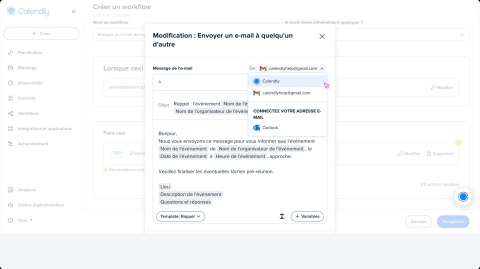

Découvrez comment configurer des flux de travail pour envoyer automatiquement des e-mails contenant les informations de la réunion à des destinataires autres que l'organisateur ou l'invité. Ces e-mails tiennent vos collègues et les parties prenantes externes informés de l'état de votre réunion, afin qu'ils puissent intervenir et soutenir vos réunions au bon moment.
Par exemple, vous pouvez :
- Préparer les documents de réunion : rappelez à vos collègues de rédiger un ordre du jour de la réunion ou une présentation
- Apporter des ajustements d'annulation : invitez votre assistant exécutif à replanifier ou à optimiser le créneau horaire.
- Aider au suivi : informez un prestataire que la réunion est terminée afin qu'il puisse commencer à travailler.
Avant de commencer
- Vous pouvez envoyer des e-mails de flux de travail à n'importe quelle adresse e-mail, même si le destinataire ne fait pas partie de votre organisation Calendly ou n'assiste pas à la réunion.
- Vous pouvez inclure jusqu'à 10 destinataires par e-mail de flux de travail.
- Chaque workflow ne peut inclure qu'une seule action Envoyer un e-mail à une autre personne, et chaque type d'événement peut avoir jusqu'à trois de ces flux de travail.
Créer le flux de travail
- Accédez à la page Flux de travail.
- Sélectionnez + Nouveau workflow.
- S'il s'agit de votre premier workflow, allez directement à l'étape 3.
- Recherchez et sélectionnez le modèle Envoyer un e-mail à une autre personne qui répond à vos besoins.


Rappel par e-mail à quelqu'un d'autre
Suivi par e-mail à quelqu'un d'autre
Notification d'annulation par e-mail à quelqu'un d'autre
- Suivez les instructions pour personnaliser votre Workflow. Pour des instructions détaillées, consultez cet article.
Se désabonner des e-mails liés au workflow
Les destinataires peuvent se désabonner de futurs e-mails en cliquant sur Se désabonner de ces notifications en bas de l'e-mail.

Cet article vous a-t-il été utile ?
Faites-le nous savoir pour que nous puissions améliorer notre contenu.