Profils Calendly
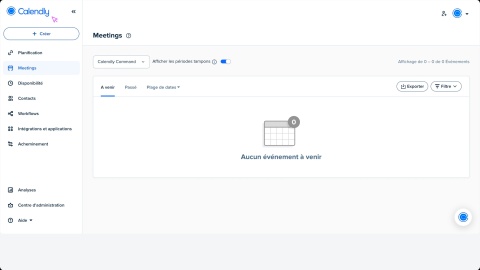

Les profils Calendly permettent aux propriétaires, administrateurs et administrateurs de groupe de soutenir leurs équipes en examinant les groupes, les autorisations et les intégrations de chaque utilisateur en un seul endroit.
Utilisez des profils pour :
- Attribuer de nouveaux employés aux bons groupes et rôles.
- Identifier les connexions de calendrier ou de vidéoconférence manquantes.
- Garder un œil sur l'activité grâce à un accès rapide aux analyses et aux réunions planifiées.
Accéder au profil d’un utilisateur.
Vous pouvez ouvrir le profil d'un utilisateur de deux façons :
- Accédez à la page Utilisateurs dans le Centre d'administration
- Ouvrez la page d'accueil de l'utilisateur à partir du menu déroulant Mon Calendly.
Pour afficher un profil, cliquez sur la photo de profil de l'utilisateur.
Qui peut afficher les profils ?
Rôle | Accès |
Propriétaires / administrateurs | Peut afficher tous les profils d'utilisateurs de l'organisation |
Administrateurs de groupe | Peut afficher les profils des utilisateurs dans leur groupe |
Utilisateurs | Peut consulter son propre profil |
Ce qui est inclus dans un profil d'utilisateur
Voir les détails importants sur chaque utilisateur en un seul endroit.
- Informations générales : photo de profil, nom et rôle
- À propos : lien Calendly et e-mail de connexion
- Groupes : groupes assignés et rôles d'administrateur (le cas échéant)
- Liens rapides : types d'événements, réunions planifiées et analyses
- Intégrations : calendrier connecté et outils de visioconférence
- Une icône
 d'avertissement apparaît si une intégration n'est pas connectée.
 - Disponibilité : heures par défaut de l'utilisateur
Modifier le groupe d'un utilisateur à partir de son profil
Les administrateurs et les administrateurs de groupe peuvent rapidement mettre à jour le groupe d'un utilisateur directement à partir de son profil. Pour une gestion complète des groupes, accédez à la page Groupes dans le Centre d’administration.
Pour apporter une modification rapide :
- Sélectionnez Ajouter un groupe ou l'icône en forme de crayon dans la section Groupe.
- Choisissez ou créez un groupe.
- Sélectionnez Ajouter au groupe pour enregistrer.