So senden Sie Workflow-E-Mails von Ihrem Gmail- oder Outlook-Konto
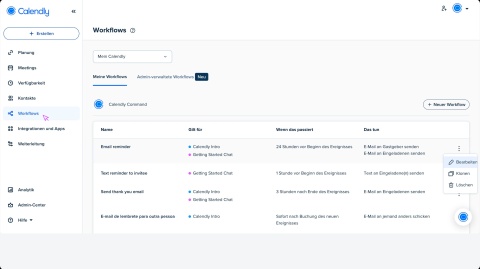

Verwenden Sie Workflows, um E-Mails direkt von Ihrem Gmail- oder Outlook-Konto aus zu versenden. Verwenden Sie Ihre eigene E-Mail-Adresse anstelle der Standardadresse [email protected], um Ihre Nachrichten persönlicher zu gestalten. Empfänger können auf Ihre Workflows antworten, und Sie sehen Antworten in Ihrem Posteingang. Diese Funktion ist nur für persönliche Ereignistypen verfügbar.
Bevor Sie beginnen
- Sie können Workflow-E-Mails nur von einem verknüpften E-Mail-Konto (Gmail oder Outlook) senden. Wenn beide verknüpft sind, sendet Calendly standardmäßig von [email protected].
- Workflow-Nachrichten werden in Ihrem Ordner Gesendet angezeigt.
- Sie können die Zeitachse auch auf der Seite Meetings in Calendly überprüfen, um zu bestätigen, wann die E-Mail gesendet wurde.
Integrieren Sie Ihr Gmail- oder Outlook-Konto
- Go to the Integrations page and select Gmail for Workflows.
- Select Connect Gmail.
- Accept the permissions requested. The “Send email on your behalf” permission must be enabled for the integration to work.
Nach der Integration Ihres Gmail- oder Outlook-Kontos
Sobald Sie Ihr E-Mail-Konto verknüpft haben, wenden Sie es auf Ihre Workflows an. Wenn Sie einen Workflow erstellen oder bearbeiten, gehen Sie zu den E-Mail-Aktionseinstellungen. Wählen Sie unter Welche E-Mail-Adresse soll diese E-Mail gesendet werden? Ihr Gmail- oder Outlook-Konto aus.
Künftig werden alle neuen E-Mails, die über Workflows gesendet werden, von Ihrer E-Mail-Adresse gesendet.