Cómo enviar correos electrónicos de flujo de trabajo desde su cuenta de Gmail o Outlook
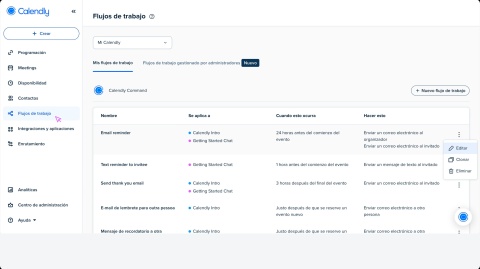

Usa Flujos de trabajo para enviar emails directamente desde tu cuenta de Gmail o Outlook. Utiliza tu propia dirección de email en lugar de la predeterminada notifications@calendly.com para que tus mensajes sean más personales. Los destinatarios pueden responder a tus flujos de trabajo y verás las respuestas en tu bandeja de recibidos. Esta función solo está disponible para tipos de evento personales.
Antes de empezar
- Solo puedes enviar emails de Flujo de trabajo desde una cuenta de email conectada (Gmail o Outlook). Si ambas están conectados, Calendly enviará correos desde notifications@calendly.com de forma predeterminada.
- Los mensajes del flujo de trabajo aparecerán en la carpeta Enviados.
- También puedes revisar el cronograma en la página Reuniones en Calendly para confirmar cuándo se envió el email.
Integra tu cuenta de Gmail o Outlook
- Go to the Integrations page and select Gmail for Workflows.
- Select Connect Gmail.
- Accept the permissions requested. The “Send email on your behalf” permission must be enabled for the integration to work.
Después de integrar tu cuenta de Gmail o Outlook
Una vez conectada tu cuenta de email, aplícala a tus flujos de trabajo. Al crear o editar un flujo de trabajo, ve a la configuración de acción por email. Bajo ¿Desde qué dirección de email debería enviarse este email? selecciona tu cuenta de Gmail o Outlook.
En el futuro, todos los nuevos emails enviados a través de Flujos de trabajo provendrán de tu dirección de email.