Comment envoyer des e-mails de flux de travail à partir de votre compte Gmail ou Outlook
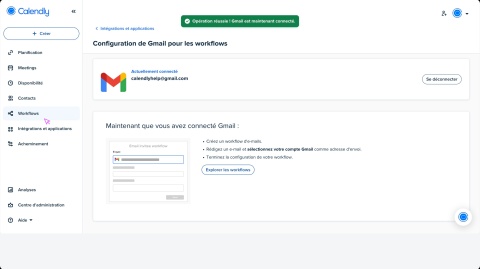

Utilisez Flux de travail pour envoyer des e-mails directement à partir de votre compte Gmail ou Outlook. Utilisez votre propre adresse e-mail au lieu de l'adresse par défaut notifications@calendly.com pour personnaliser vos messages. Les destinataires peuvent répondre à vos flux de travail et vous verrez les réponses dans votre boîte de réception. Cette fonctionnalité n'est disponible que pour les types d'événements personnels.
Avant de commencer
- Vous ne pouvez envoyer des e-mails de workflow qu'à partir d'un seul compte e-mail connecté (Gmail ou Outlook). Si les deux sont connectés, Calendly enverra par défaut depuis notifications@calendly.com.
- Les messages de workflow apparaîtront dans votre dossier Envoyé.
- Vous pouvez également consulter la chronologie sur la page Réunions dans Calendly pour confirmer quand l'e-mail a été envoyé.
Intégrez votre compte Gmail ou Outlook
- Go to the Integrations page and select Gmail for Workflows.
- Select Connect Gmail.
- Accept the permissions requested. The “Send email on your behalf” permission must be enabled for the integration to work.
Après avoir intégré votre compte Gmail ou Outlook
Une fois que vous avez connecté votre compte e-mail, appliquez-le à vos flux de travail. Lorsque vous créez ou modifiez un workflow, accédez aux paramètres d'action e-mail. Sous quelle adresse e-mail cet e-mail doit-il être envoyé ?, sélectionnez votre compte Gmail ou Outlook.
À l'avenir, tous les nouveaux e-mails envoyés par le biais des flux de travail proviendront de votre adresse e-mail.