Benutzerrollen und Berechtigungen
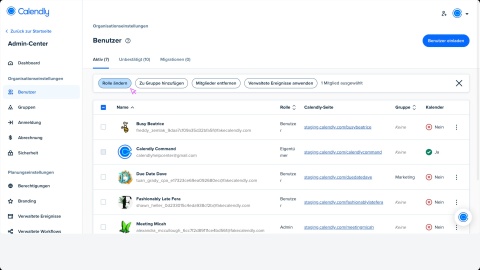

Calendly bietet 5 verschiedene Rollen an:
- Eigentümer
- Admin
- Gruppenadmin
- Teammanager
- Benutzer
In der folgenden Tabelle sind einige wichtige Berechtigungen und Anwendungsfälle für jede Rolle aufgeführt:
|
|
|
|
|
|---|---|---|---|---|
Eigentümer | Alle Abos | Einer pro Konto | Geschäftsinhaber, IT-Admin oder die Person, die das Calendly-Konto erstellt |
|
Admin | Alle bezahlten Abos | Unbegrenzt | Unternehmens- oder IT-Admins; Personen, die volle Kontrolle über alle Calendly-Benutzer haben möchten |
|
Gruppenadmin |
| Unbegrenzt | Abteilungsmanager; Personen, die eine Untergruppe von Personen in Calendly basierend auf Abteilung, Standort, Aufgabenfunktion usw. verwalten müssen. Von der Gruppenseite hinzugefügt |
|
Teammanager | Alle bezahlten Abos | Unbegrenzt | Teammanager; Personen, die eine Reihe von Team-Ereignissen oder eine Teambuchungsseite verwalten müssen, oft für die abteilungsübergreifende Terminplanung. Von der Teamseite hinzugefügt |
|
Benutzer | Alle bezahlten Abos | Unbegrenzt | Personen, die Calendly verwenden, aber nichts im Namen anderer bearbeiten möchten. Jeder, den Sie zu Ihrem Konto hinzufügen, erhält standardmäßig die Benutzerrolle |
|
Benutzer hinzufügen, entfernen und löschen
In der folgenden Tabelle wird dargestellt, wer Benutzer im Calendly-Konto hinzufügen, entfernen und löschen kann.
Diese Tabelle gilt für Konten, bei denen die SCIM-Provisionierung nicht aktiviert ist. Wenn Sie SCIM aktiviert haben, konsultieren Sie eine Übersicht über die Benutzerbereitstellung mit SCIM, um weitere Details zum Hinzufügen und Entfernen von Benutzern zu erfahren.
|
|
|
|
| |
|---|---|---|---|---|---|
Benutzer hinzufügen* | ✔️ | ✔️ | ✔️/𝙓 können ihrer spezifischen Gruppe Benutzer hinzufügen. Es kann auch die Berechtigung erhalten, neue Benutzer einzuladen. | 𝙓 | 𝙓 |
✔️ | ✔️ | 𝙓 | 𝙓 | 𝙓 | |
✔️ Das Calendly-Konto eines Benutzers kann nur gelöscht werden, wenn es beim Beitritt zur Organisation erstellt wurde | ✔️ Genau wie der Eigentümer | 𝙓 | 𝙓 | 𝙓 | |
✔️ Wenn ein Eigentümer sein Calendly-Konto löscht, wird das gesamte Konto der Organisation aufgelöst:
| 𝙓 | 𝙓 | 𝙓 | 𝙓 |
Hinweis: Wenn Sie einen Benutzer hinzufügen, fügen Sie Ihrem Abonnement gleichzeitig einen bezahlten Sitzplatz hinzu. Weitere Informationen finden Sie hier: Informationen zum Hinzufügen von Benutzern und bezahlten Plätzen.
Abrechnung
Die folgende Tabelle enthält eine Übersicht über die Abrechnungsberechtigungen von Inhabern und Admins:
|
|
|
|
| |
|---|---|---|---|---|---|
✔️ Alle Abrechnungen verwalten:
| ✔️ Genau wie der Eigentümer | 𝙓 | 𝙓 | 𝙓 |
Datenlöschung
Die folgende Tabelle enthält eine Übersicht darüber, wer welche Datenarten in Calendly löschen kann:
|
|
|
|
| |
|---|---|---|---|---|---|
Datenlöschung zu eingeladenen Personen und Ereignissen anfordern | ✔️ | ✔️ | 𝙓 | 𝙓 | 𝙓 |
Konten anderer Benutzer löschen | ✔️ Das Konto eines Nutzers kann nur gelöscht werden, wenn der Nutzer beim Beitritt zum Konto seiner Organisation erstellt wurde. | ✔️ Gleich wie der Eigentümer | 𝙓 | 𝙓 | 𝙓 |
Eigenes Konto löschen | ✔️ Wenn ein Eigentümer sein eigenes Konto löscht, wird das gesamte Konto der Organisation aufgelöst:
| ✔️ | ✔️ | ✔️ | ✔️ |
Ereignissen verwalten
Die folgende Tabelle bietet eine Übersicht über die Erstellung, Bearbeitung, Löschung und Verschiebung von Ereignissen:
|
|
|
|
| |
|---|---|---|---|---|---|
Ereignistypen anzeigen | ✔️ Kann alle Ereignistypen anzeigen | ✔️ Genau wie der Eigentümer | ✔️ Genau wie der Teammanager, plus kann sehen:
| ✔️ Wie Benutzer, plus kann sehen:
| ✔️ Können sehen:
|
Ereignistypen verwalten | ✔️ Kann alle Ereignistypen für alle Benutzer hinzufügen, bearbeiten und entfernen | ✔️ Genau wie der Eigentümer | ✔️ Wie Teammanager plus:
| ✔️ Wie der Benutzer, plus:
| ✔️ Kann Folgendes hinzufügen, bearbeiten und entfernen:
|
✔️ Kann alle Ereignisse neu planen | ✔️ Genau wie der Eigentümer | ✔️ Genau wie der Teammanager, plus kann Folgendes neu planen:
| ✔️ Genau wie der Benutzer, zusätzlich kann neu geplant werden:
| ✔️ Können ihre eigenen Ereignissen (persönlich oder Team) neu planen |
Benutzer verwalten
Die folgende Tabelle bietet eine Übersicht über die Verwaltung von Benutzern, Teams und Gruppen:
|
|
|
|
| |
|---|---|---|---|---|---|
Alle Benutzer anzeigen | ✔️ | ✔️ | ✔️ | ✔️ | ✔️ |
✔️ Alle Benutzer | ✔️ Alle Benutzer | ✔️ Kann nur seine Gruppenmitglieder und Teammitglieder verwalten
Sie können Benutzer auch einladen, ihrer Gruppe beizutreten. | ✔️ Können nur ihre Teammitglieder verwalten | 𝙓 | |
✔️ Kann alle Rollen zuweisen:
| ✔️ Kann alle Rollen zuweisen außer einem Eigentümer | ✔️ Kann zuweisen:
| ✔️ Kann andere Teammanager in ihrem Team zuweisen | 𝙓 | |
Teams erstellen | ✔️ | ✔️ | ✔️ | 𝙓 | 𝙓 |
✔️ | ✔️ | 𝙓 | 𝙓 | 𝙓 |
Hinweis: Calendly betrachtet jedes Konto als einen individuellen Benutzer. Daher werden Kontoeinstellungen auf individueller Kontoebene verwaltet.
Onboarding
In der folgenden Tabelle wird erläutert, wer gängige Onboarding-Aktionen durchführen kann, wie z. B. das Zuweisen verwalteter Ereignisse zu Benutzern und das Konfigurieren von SAML-SSO und SCIM-Provisionierung. Hinweis: In der Regel ist ein IT-Admin die beste Person, um SSO und Provisionierung zu konfigurieren.
|
|
|
|
| |
|---|---|---|---|---|---|
✔️ Kann erstellen, bearbeiten, zuweisen, duplizieren und entfernen | ✔️ Genau wie der Eigentümer | ✔️ Kann verwaltete Ereignisse für Benutzer in seiner Gruppe erstellen, zuweisen und duplizieren. Kann auch verwaltete Ereignisse von Adminen auf Organisationsebene anzeigen. | 𝙓 | 𝙓 | |
✔️ Kann für alle Benutzer konfiguriert werden | ✔️ Wie der Eigentümer | 𝙓 | 𝙓 | 𝙓 | |
✔️ Kann für alle Benutzer konfiguriert werden | ✔️ Wie der Eigentümer | 𝙓 | 𝙓 | 𝙓 |
Berichterstattung
Die folgende Tabelle bietet einen Überblick darüber, welche Art von Berichten verschiedene Benutzer abrufen können:
|
|
|
|
| |
|---|---|---|---|---|---|
Berichte | ✔️ Kann Berichte herunterladen, um Folgendes zu sehen:
| ✔️ Genau wie der Eigentümer | ✔️ Genau wie Teammanager, zusätzlich können Berichte heruntergeladen werden von:
| ✔️ Genau wie Benutzer, zusätzlich können Berichte heruntergeladen werden von:
| ✔️ Berichte ihrer Meetings können heruntergeladen werden |
✔️ Sie können das Dashboard betrachten, um Folgendes zu sehen:
| ✔️ Genau wie der Eigentümer | ✔️ Sie können das Dashboard betrachten, um Folgendes zu sehen:
|
|
|
Workflows
Die folgende Tabelle gibt eine Übersicht, wer verschiedene Arten von Workflows erstellen und verwalten kann:
|
|
|
|
| |
|---|---|---|---|---|---|
Workflows | ✔️ Kann alle Workflows erstellen und verwalten | ✔️ Genau wie der Eigentümer | ✔️ Kann Gruppen-, Team- und persönliche Workflows erstellen und verwalten | ✔️ Kann Team- und persönliche Workflows erstellen und verwalten | ✔️ Kann persönliche Workflows erstellen und verwalten |