Cómo configurar una página del equipo
Actualizado 20 de marzo de 2026·2 min de lectura
Disponible para Propietarios y administradores en Standard, Professional, Teams, and Enterprise planes.Ver planes
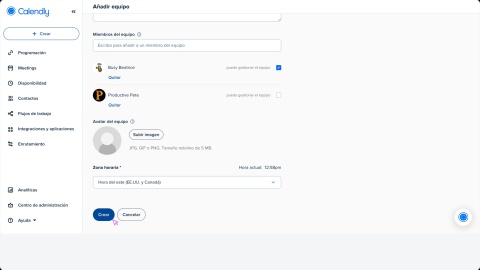

Crea una página del equipo para organizar y administrar tipos de eventos colaborativos, lo que facilita a los invitados reservar con los miembros adecuados del equipo.
Antes de empezar
- Invita a los usuarios a tu organización Calendly. Puedes hacerlo desde la página Centro de administración > Usuarios.
- Otorga permisos de administrador para que los miembros puedan administrar los tipos de evento y la configuración del equipo.
- Los miembros del equipo necesitan conectar sus calendarios y las integraciones de videoconferencia antes de organizar reuniones. Los administradores pueden ver los estados de conexión de los usuarios desde sus perfiles.
Configurar un equipo
- Dirígete a la página de Programación.
- Abre el menú desplegable Mi Calendly.
- Junto a Teams, selecciona + Nuevo equipo.
- Introduce un nombre de equipo.
- Establece una URL única para la página del equipo.
- Personaliza el mensaje de bienvenida para los invitados.
- Añade miembros de tu equipo introduciendo su nombre o dirección de correo electrónico.
- (Opcional) Selecciona la casilla de verificación puede administrar el equipo para conceder permisos de administrador de equipo a un miembro.
- Los administradores tienen este acceso automáticamente (con una casilla de verificación deshabilitada y en gris).
- Selecciona Cargar imagen para añadir un avatar del equipo.
- Configura la zona horaria de tu equipo.
- Cuando termines, selecciona Crear.
Gestión de páginas del equipo
- Para acceder a la página del equipo, ve a la página Programación y selecciona tu equipo en la lista desplegable Mi Calendly.
- Para editar o eliminar un equipo, accede a la página del equipo, selecciona los
 tres puntos en la esquina superior derecha y elige una opción.
¿Qué sigue?
Ahora que has creado una página del equipo, establece tipos de eventos para el equipo y comparte enlaces de programación:
- Cómo crear un evento de equipo rotatorio
- Cómo crear un evento de equipo colectivo
- Cómo permitir que los invitados elijan su organizador mediante una página del equipo
- Cómo compartir el enlace de programación
¿Le fue útil este artículo?
Avísenos para que podamos mejorar nuestro contenido.