Comment configurer une page d'équipe
Mis à jour 20 mars 2026·2 min de lecture
Disponible pour Propriétaires et administrateurs sur Standard, Professional, Teams, and Enterprise plans.Voir les forfaits
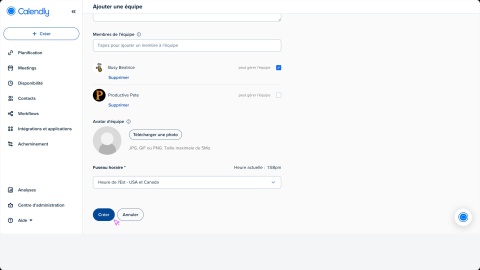

Créez une page d'équipe pour organiser et gérer les types d'événements collaboratifs, ce qui permet aux invités de réserver plus facilement avec les bons membres de l'équipe.
Avant de commencer
- Invitez des utilisateurs à rejoindre votre organisation Calendly. Vous pouvez le faire à partir du Centre d'administration > Utilisateurs.
- Accordez des autorisations de gestionnaire afin que les membres puissent gérer les types d'événements et les paramètres de l'équipe.
- Les membres de l'équipe doivent connecter leurs calendriers et leurs outils de vidéoconférence avant d'organiser des réunions. Les administrateurs peuvent consulter les statuts de connexion des utilisateurs à partir de leurs profils.
Créer une équipe
- Accédez à la page de planification.
- Ouvrez le menu déroulant Mon Calendly.
- À côté de Équipes, sélectionnez + Nouvelle équipe.
- Saisissez un nom d'équipe.
- Définissez une URL unique pour la page d'équipe.
- Personnalisez le message de bienvenue pour les invités.
- Ajoutez les membres de votre équipe en entrant leur nom ou leur adresse e-mail.
- (Facultatif) Sélectionnez la case à cocher Peut gérer l'équipe pour accorder des autorisations de responsable d'équipe à un membre.
- Les administrateurs ont automatiquement cet accès avec une case à cocher présélectionnée et grisée.
- Sélectionnez Téléverser une image pour ajouter un avatar d'équipe.
- Configurez le fuseau horaire de votre équipe.
- Lorsque vous avez terminé, sélectionnez Créer.
Gérer les pages d'équipe
- Pour accéder à votre page d'équipe, allez à la page Planification, puis sélectionnez votre équipe dans le menu déroulant Mon Calendly.
- Pour modifier ou supprimer une équipe, allez à la page de l'équipe, sélectionnez les
 trois points (ou l'icône correspondante) dans le coin supérieur droit et choisissez une option.
Quelle est la suite ?
Maintenant que vous avez créé une page d'équipe, configurez des types d'événements pour l'équipe et partagez des liens de planification :
- Comment créer un événement d'équipe round robin
- Comment créer un événement d'équipe collaboratif
- Comment laisser les invités choisir leur organisateur à l'aide d'une page d'équipe
- Comment partager votre lien de planification
Cet article vous a-t-il été utile ?
Faites-le nous savoir pour que nous puissions améliorer notre contenu.