Cómo solucionar problemas de horarios no disponibles que deberían mostrarse como disponibles
Respuesta rápida
Para solucionar los espacios de tiempo no disponibles que deberían estar disponibles:
- Abre el Tipo de evento que quieres revisar desde tu página de Programación.
- Selecciona Vista previa.
- Haz clic en Solucionar problemas en la parte inferior de la página de vista previa.
- Selecciona la fecha y la hora que aparecen como no disponibles pero que deberían estar libres.
- Revisa la lista de razones que explican por qué la hora no está disponible.
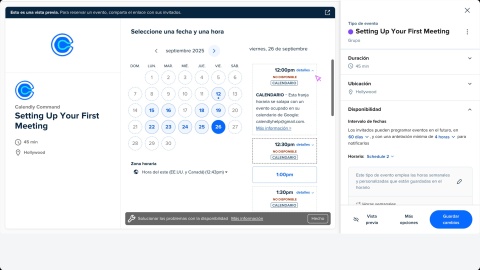

¿Los horarios aparecen como no disponibles cuando deberían estar libres? La Herramienta de solución de problemas puede ayudarte a ver por qué los invitados no pueden reservar contigo y cómo solucionarlo.
Note
¿Los invitados reservan tiempo contigo cuando estás ocupado? Aprende cómo resolverlo.
Step 1 – Encuentra y abre la Herramienta de solución de problemas
Para acceder a la herramienta:
- Inicia sesión en tu Cuenta de Calendly.
- Abre la página de programación en vivo o la vista previa de tu tipo de evento.
- Desplázate hacia abajo y selecciona Solucionar problemas.
Step 2 – Comprueba qué está bloqueando tu tiempo
- Selecciona la fecha que estás investigando.
- Revisa la hora y el código de solución de problemas correspondiente.
Si no aparecen fechas ni horas, ve a la Disponibilidad de tu tipo de evento y revisa la configuración.
Step 3 – Qué significa cada código y cómo solucionarlo
Cada código indica por qué un horario no está disponible. Usa estas tablas para encontrar la razón y aprender cómo solucionarlo.
Sincronización del calendario
Estos códigos significan que algo en tu calendario conectado está bloqueando un horario. Es posible que necesites cambiar un evento o volver a conectar tu calendario.
Código | Qué significa | Cómo solucionarlo |
CALENDAR | Un evento del calendario marcado como «Ocupado» está bloqueando el horario. | Cambia el evento a «Disponible» o elimínalo de tu calendario conectado. |
NOCAL | Calendly no puede acceder a tu calendario. | Vuelve a conectar tu calendario desde Ajustes del calendario. |
Configuración del tipo de evento
Estos códigos provienen de las reglas de tu evento. Puede que necesites cambiar los límites, los rangos de tiempo o la configuración de avisos para que los invitados puedan reservar de nuevo.
Código | Qué significa | Cómo solucionarlo |
DAILY MAX | Has alcanzado el límite diario de reuniones para ese tipo de evento. | Ajusta los límites en Límites y tiempos de reserva en el editor de eventos. |
DURATION | No hay suficiente tiempo para tu evento. | Acorta la duración del evento o amplía tu Disponibilidad. |
MONTHLY MAX | Has alcanzado el límite mensual de reuniones para ese tipo de evento. | Ajusta los límites en Límites y tiempos de reserva en el editor de eventos. |
RANGE | La fecha está fuera de tu ventana de disponibilidad. | Ajusta el rango de fechas en la sección Disponibilidad de la configuración de tu tipo de evento. |
TOOSOON | La hora está demasiado próxima según tus reglas de aviso mínimo. | Ajusta tu Aviso mínimo de programación. |
WEEKLY MAX | Has alcanzado el límite semanal de reuniones para ese tipo de evento. | Ajusta los límites en Límites y tiempos de reserva en el editor de eventos. |
Reuniones de Calendly
Estos códigos indican que otra reunión de Calendly está bloqueando el horario. Puedes solucionarlo reprogramando o ajustando las reglas de la reunión.
Código | Qué significa | Cómo solucionarlo |
EVENT | Otra reunión de este tipo de evento en Calendly está reservada. | Reprograma desde tu Reuniones o usa Reglas libre/ocupado para permitir traslapos. |
GROUP | El evento grupal alcanzó el número máximo de asistentes. | Aumenta el número máximo de invitados desde la página Reuniones. |
OVERLAP | Otra reunión de Calendly está reservada. | Reprograma desde tu Reuniones o activa las reglas libre/ocupado. |
Configuración de disponibilidad
Estos códigos significan que algo en tu disponibilidad general está bloqueando las reservas, como un día festivo o un límite de reuniones.
Código | Qué significa | Cómo solucionarlo |
HOLIDAY | Esta fecha está marcada como día festivo. | Edita los días festivos desde tu página de Disponibilidad. |
MEETING LIMIT | Se ha alcanzado un límite de reuniones para este organizador. | El organizador debe ajustar el límite de reuniones en su propia Cuenta. |
Programación de equipo
Estos códigos aparecen en los eventos de equipo, como Colectivo o Rotatorio. Indican cuándo un organizador no está disponible o cuándo las reglas de programación necesitan una actualización.
Código | Qué significa | Cómo solucionarlo |
HOST | Uno o más organizadores no están disponibles para un Tipo de evento colectivo. | Asegúrate de que todos los organizadores estén libres en la hora deseada. |
ROUNDROBIN | Ningún organizador está disponible según las reglas de distribución. | Actualiza la disponibilidad de los organizadores de Rotatorio o los ajustes de distribución. |
UNFAIR | Programar a esta hora distribuiría las reuniones de forma injusta entre los organizadores asignados. | Ajusta los ajustes de distribución para eventos Rotatorios. |
Condiciones límite / Excepciones del sistema
Estos códigos muestran casos especiales que impiden la programación, como tiempos de reserva, horarios pasados o espacios reservados.
Código | Qué significa | Cómo solucionarlo |
BUFFER | Un tiempo de reserva está bloqueando este horario. | Edita o elimina el tiempo de reserva desde la página de Reuniones. |
PAST | La hora seleccionada está en el pasado. | Elige una fecha futura. |
RESERVED | Una encuesta o una reunión pendiente está ocupando este horario. | Elimina los horarios reservados desde la pestaña Enlaces de un solo uso o Encuestas para programar reuniones de la página de Programación. |
Preguntas frecuentes
Calendly sigue bloqueando horarios para eventos que creó, incluso si están marcados como «libre» en tu calendario conectado. Cancela o reprograma el evento en Calendly, o activa Reglas de libre/ocupado para permitir reservar a pesar de estos eventos.
Comprueba si hay eventos de todo el día marcados como "Ocupado". ¿Aún no estás seguro? Revisa tus calendarios en busca de conflictos, incluyendo Configuración del calendario para calendarios adicionales. Más información sobre cómo gestionar los estados de calendario 'Ocupado' vs. 'Libre'.
Calendly se ajusta automáticamente. Los horarios siguen siendo precisos, aunque las etiquetas de Zona horaria pueden no reflejar el cambio de inmediato.
Puede gestionar los programas de los miembros de su equipo o crear diferentes Disponibilidades para múltiples tipos de evento.
Establezca horas específicas de la fecha para ajustar su Disponibilidad en los días que esté de viaje. Cada horario se establece en una Zona horaria. Introduzca sus horas según cuándo estará disponible localmente, y Calendly mostrará los horarios correctos a sus Invitados.