Comment résoudre les problèmes liés aux heures indisponibles qui devraient être disponibles
Réponse rapide
Pour dépanner les créneaux horaires indisponibles qui devraient être disponibles:
- Ouvrez le type d'événement que vous souhaitez consulter depuis votre page de planification.
- Sélectionnez Aperçu.
- Cliquez sur Dépanner en bas de la page d'aperçu.
- Choisissez la date et l'heure qui apparaissent comme indisponibles mais qui devraient être disponibles.
- Examinez la liste des raisons expliquant pourquoi le créneau horaire n'est pas disponible.
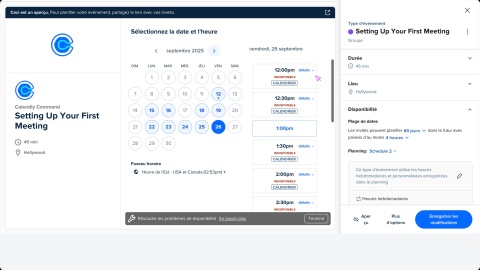

Des créneaux s'affichent-ils comme indisponibles alors qu'ils devraient être libres ? The Troubleshoot Tool peut vous aider à comprendre pourquoi les invités ne peuvent pas réserver avec vous et comment y remédier.
Note
Les invités vous réservent-ils du temps alors que vous êtes occupé ? Découvrez comment résoudre ce problème.
Étape 1 – Trouver et ouvrir le Troubleshoot Tool
Pour accéder à l'outil :
- Connectez-vous à votre Compte Calendly.
- Ouvrez la page de planification en direct ou l'aperçu de votre type d'événement.
- Faites défiler vers le bas et sélectionnez Troubleshoot.
Étape 2 – Vérifiez ce qui bloque vos créneaux
- Choisissez la date que vous examinez.
- Examinez l'heure et le code de dépannage correspondant.
Si aucune date ou heure n'apparaît, allez dans la Disponibilité de votre type d'événement et vérifiez vos paramètres.
Étape 3 – Ce que signifie chaque code et comment le corriger
Chaque code indique pourquoi un créneau n'est pas disponible. Utilisez ces tableaux pour trouver la raison et apprendre comment y remédier.
Synchronisation du calendrier
Ces codes signifient qu'un élément dans votre calendrier connecté bloque un créneau. Vous devrez peut-être modifier un événement ou reconnecter votre calendrier.
Code | Ce que cela signifie | Comment le corriger |
CALENDRIER | Un événement de calendrier «Occupé» bloque le créneau. | Changez l'événement en «Disponible» ou supprimez-le de votre calendrier connecté. |
NOCAL | Calendly n'a pas accès à votre calendrier. | Reconnectez votre calendrier depuis les Paramètres du calendrier. |
Paramètres du type d'événement
Ces codes proviennent des règles de votre événement. Vous devrez peut-être modifier les limites, les plages horaires ou les paramètres de préavis afin que les invités puissent réserver à nouveau.
Code | Ce que cela signifie | Comment le corriger |
DAILY MAX | Vous avez atteint la limite quotidienne de réunions pour ce type d'événement. | Ajustez les limites sous Limites et tampons dans l'éditeur d'événement. |
DURATION | Pas assez de temps pour votre événement. | Raccourcissez la durée de l'événement ou étendez votre Disponibilité. |
MONTHLY MAX | Vous avez atteint la limite mensuelle de réunions pour ce type d'événement. | Ajustez les limites sous Limites et tampons dans l'éditeur d'événement. |
RANGE | La date est en dehors de votre plage de disponibilité. | Ajustez la plage de dates dans la section Disponibilité des paramètres de votre type d'événement. |
TOOSOON | Le créneau est trop proche en fonction de vos règles de préavis minimales. | |
WEEKLY MAX | Vous avez atteint la limite hebdomadaire de réunions pour ce type d'événement. | Ajustez les limites sous Limites et tampons dans l'éditeur d'événement. |
Réunions Calendly
Ces codes indiquent qu'une autre réunion Calendly bloque le créneau. Vous pouvez résoudre cela en reprogrammant ou en ajustant les règles de réunion.
Code | Ce que cela signifie | Comment le corriger |
EVENT | Un autre événement Calendly de ce type est déjà réservé. | Reprogrammez depuis votre page Réunions ou utilisez les règles libre/occupé pour autoriser le chevauchement. |
GROUP | L'événement de groupe a atteint le nombre maximal de participants. | Augmentez le nombre maximum d'invités depuis la page Réunions. |
OVERLAP | Un autre événement Calendly est réservé. | Reprogrammez depuis votre page Réunions ou activez les règles libre/occupé. |
Paramètres de disponibilité
Ces codes signifient que quelque chose dans votre disponibilité générale bloque les réservations, comme un jour férié ou une limite de réunions.
Code | Ce que cela signifie | Comment le corriger |
HOLIDAY | Cette date est marquée comme jour férié. | Modifiez les congés depuis votre page Disponibilité. |
MEETING LIMIT | Une limite de réunions a été atteinte pour cet organisateur. | L'organisateur doit ajuster la limite de réunions dans son propre Compte. |
Planification d'équipe
Ces codes apparaissent pour les événements d'équipe, comme Collectif ou Round robin. Ils indiquent quand un organisateur n'est pas disponible ou quand les règles de planification doivent être mises à jour.
Code | Ce que cela signifie | Comment le corriger |
HOST | Un ou plusieurs organisateurs ne sont pas disponibles pour un Type d'événement collectif. | Assurez-vous que tous les organisateurs sont disponibles à l'heure souhaitée. |
ROUNDROBIN | Aucun organisateur n'est disponible selon les règles de distribution. | Mettez à jour la disponibilité des organisateurs pour Round robin ou les paramètres de distribution. |
UNFAIR | Planifier à cette heure répartirait les réunions de manière non équilibrée entre les organisateurs assignés. | Ajustez les paramètres de distribution pour les événements Round robin. |
Conditions limites / Exceptions système
Ces codes indiquent des cas particuliers qui empêchent la planification, comme des tampons, des horaires passés ou des créneaux réservés.
Code | Ce que cela signifie | Comment le corriger |
BUFFER | Un tampon bloque ce créneau. | |
PAST | Le créneau sélectionné est dans le passé. | Choisissez une date future. |
RESERVED | Un sondage ou une réunion en attente occupe ce créneau. | Supprimez les créneaux réservés depuis l'onglet Liens à usage unique ou Sondages de disponibilité de la page Planification. |
Questions fréquentes
Calendly continue de bloquer des créneaux pour les événements qu'il a créés — même s'ils sont marqués "disponible" dans votre calendrier connecté. Annulez ou replanifiez l'événement dans Calendly, ou activez Règles libre/occupé pour autoriser la réservation sur ces événements.
Vérifiez la présence d'événements sur toute la journée marqués comme «Occupé». Vous n'êtes toujours pas sûr ? Passez en revue vos calendriers pour détecter des conflits, y compris Paramètre du calendrier pour les calendriers supplémentaires. En savoir plus sur la gestion des statuts de calendrier «Occupé» vs «Disponible».
Calendly s'ajuste automatiquement. Les heures restent exactes, bien que les étiquettes de fuseau horaire puissent ne pas refléter le changement immédiatement.
Vous pouvez gérer les plannings de vos coéquipiers ou créer des disponibilités différentes pour plusieurs types d'événement.
Définissez les Heures spécifiques à la date pour ajuster votre Disponibilité les jours où vous voyagez. Chaque Planning est défini dans un Fuseau horaire. Saisissez vos heures en fonction du moment où vous serez disponible localement, et Calendly affichera les heures appropriées à vos Invités.